
Ediciones
Minecraft Java Edition: qué es y cómo jugar
Minecraft Java Edition es la edición para ordenadores de Minecraft, disponible en Windows, macOS y Linux. Esta guía explica cómo obtenerla desde el Launcher oficial, iniciar una partida, elegir modos de juego, usar servidores, instalar contenido y entender sus diferencias prácticas con Bedrock Edition.
- Por Stefano Barcellos
- 14 min de lectura
- Edición: Java Edition
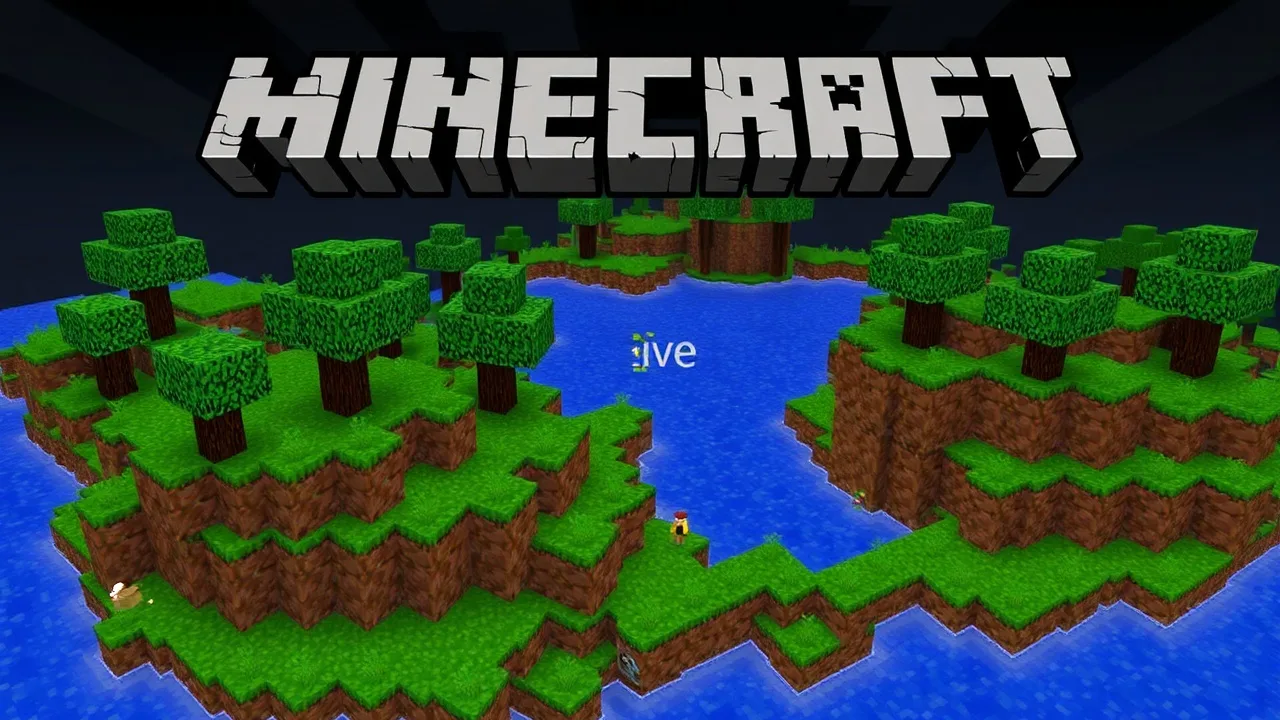
Minecraft Java Edition es la edición original de Minecraft para ordenadores. Se juega en Windows, macOS y Linux mediante el Minecraft Launcher y permite crear mundos de bloques, sobrevivir, construir, explorar dimensiones y jugar con otras personas en servidores compatibles con Java Edition. Es una edición especialmente conocida por su amplia comunidad de servidores, mapas y modificaciones creadas por jugadores.
Para jugar, se necesita una cuenta de Microsoft con acceso a Minecraft: Java & Bedrock Edition para PC y un ordenador compatible. Tras iniciar sesión en el Launcher, basta con seleccionar Minecraft: Java Edition, instalar la versión deseada y pulsar Jugar. Desde el menú principal se puede crear un mundo individual, abrir uno a la red local o conectarse a un servidor mediante su dirección.
Qué es Minecraft Java Edition
Java Edition es una edición de Minecraft desarrollada para sistemas de escritorio. Su nombre procede del lenguaje Java, empleado por el juego. Aunque la experiencia básica coincide con la de otras ediciones —extraer recursos, fabricar objetos, construir refugios, combatir criaturas y derrotar al dragón de Ender—, Java Edition tiene funciones, controles y compatibilidad propios.
El juego genera mundos formados por bloques y divididos en regiones que se cargan alrededor del jugador. Cada mundo puede explorarse prácticamente sin límite práctico, con biomas, cuevas, estructuras, aldeas y tres dimensiones principales: el Mundo, el Nether y el End. El objetivo no está impuesto: una persona puede concentrarse en supervivencia, construcción, mecanismos de redstone, exploración, combate, agricultura o minijuegos multijugador.
Java Edition funciona exclusivamente en ordenadores. No es la versión destinada a consolas, teléfonos, tabletas o dispositivos que usan Bedrock Edition. Por tanto, la compatibilidad multijugador directa depende de que todos los participantes usen Java Edition y una versión compatible del juego o del servidor.
Rasgos que la distinguen
- Permite jugar en Windows, macOS y Linux.
- Utiliza el Minecraft Launcher para instalar y ejecutar versiones del juego.
- Tiene una gran oferta de servidores comunitarios, mapas y paquetes de recursos.
- Admite modificaciones de terceros mediante cargadores y herramientas externas, que no forman parte del juego base.
- Incluye funciones de depuración y personalización orientadas a jugadores técnicos, creadores de mapas y administradores.
- Su multijugador usa servidores de Java Edition; no se conecta de forma nativa a mundos o servidores de Bedrock Edition.
Requisitos, cuenta y compra
El acceso se gestiona con una cuenta de Microsoft. Para iniciar el juego y usar el multijugador oficial, la cuenta debe estar correctamente iniciada en el Launcher. En cuentas infantiles, la configuración de privacidad y seguridad familiar de Microsoft puede limitar el juego multijugador; si el botón de servidores aparece desactivado, conviene revisar esos ajustes antes de cambiar archivos o reinstalar el juego.
En PC, la compra de Minecraft incluye el acceso a Java Edition y Bedrock Edition para PC según las condiciones indicadas en la tienda oficial. No obstante, ambas siguen siendo programas distintos: se instalan y se ejecutan por separado, sus mundos no son intercambiables de forma directa y sus servidores no son los mismos.
Sistemas compatibles
| Aspecto | Minecraft Java Edition | Consecuencia para el jugador |
|---|---|---|
| Plataformas | Windows, macOS y Linux | Se juega con teclado y ratón de forma nativa en ordenador. |
| Inicio de sesión | Cuenta de Microsoft en el Launcher | La cuenta debe tener acceso al juego para descargarlo y jugar. |
| Multijugador | Servidores y red local de Java Edition | Los amigos deben usar Java Edition y una versión admitida por el servidor. |
| Contenido de terceros | Paquetes de recursos, mapas, datapacks y mods | Debe descargarse de fuentes confiables y ser compatible con la instalación usada. |
| Mundos | Formato propio de Java Edition | No se abren directamente en Bedrock Edition sin conversión externa. |
Los requisitos de hardware dependen de la configuración gráfica, la distancia de renderizado, los paquetes de recursos y las modificaciones instaladas. Un mundo con muchos mecanismos, entidades o granjas puede exigir más recursos que uno recién creado. Si el juego funciona con poca fluidez, es preferible reducir la distancia de renderizado, los gráficos y otros ajustes visuales antes de asumir que el mundo está dañado.
Obtención segura
Descarga el Launcher desde la página oficial de Minecraft e inicia sesión con la cuenta que posee el juego. Evita instaladores que prometen acceso gratuito, cuentas compartidas o versiones alteradas: además de incumplir las condiciones de uso, pueden contener software malicioso o impedir el acceso a servidores legítimos. El Launcher permite descargar instalaciones normales sin necesitar páginas de terceros.
Cómo instalar y abrir el juego
- Descarga e instala el Minecraft Launcher desde la página oficial para tu sistema operativo.
- Abre el Launcher e inicia sesión con tu cuenta de Microsoft.
- En la barra lateral, elige Minecraft: Java Edition. No selecciones Minecraft for Windows si quieres jugar a Java Edition.
- En la pestaña de juego, selecciona una instalación disponible. La instalación normal es adecuada para empezar.
- Pulsa Jugar. La primera vez, el Launcher descargará los archivos necesarios.
- Cuando aparezca el menú principal, ajusta idioma, sonido, controles y vídeo desde Opciones si lo necesitas.
El Launcher puede conservar varias instalaciones. Esto sirve para abrir una versión concreta cuando un servidor, un mapa o una modificación lo requiere. Para una partida normal en solitario, utiliza la instalación actual predeterminada. Cambiar a una versión anterior sin motivo puede hacer que falten características de un mundo reciente o que su contenido se comporte de manera distinta.
Versiones, instantáneas e instalaciones
Una instalación define qué versión de Java Edition se ejecutará y puede incluir un directorio de juego separado. Las versiones de desarrollo, denominadas instantáneas, sirven para probar contenido en desarrollo. No son recomendables para el mundo principal: pueden contener errores y, al abrir un mundo con ellas, pueden introducir cambios que dificulten volver a una instalación estable anterior.
Antes de probar una instantánea, una versión antigua o mods, realiza una copia de seguridad del mundo. Desde el menú de mundos se puede seleccionar el mundo y usar la opción de copia de seguridad si está disponible; también es posible guardar una copia de la carpeta del mundo con el juego cerrado. Una copia separada protege construcciones, inventarios y progreso ante errores de compatibilidad.
Crear tu primer mundo y empezar a jugar
En el menú principal, pulsa Un jugador y después Crear un mundo nuevo. Escribe un nombre reconocible y elige el modo. Para aprender sin presión, Creativo permite disponer de bloques y volar. Para experimentar la progresión normal, Supervivencia es la elección adecuada. El modo Hardcore aumenta el riesgo porque la muerte es permanente para ese mundo.
| Modo | Características principales | Uso recomendado |
|---|---|---|
| Supervivencia | Hay salud, hambre, criaturas hostiles y recursos que reunir. | Progresión normal y primera partida completa. |
| Creativo | Bloques disponibles, vuelo y sin gestión habitual de supervivencia. | Construcción, pruebas y aprendizaje de bloques. |
| Hardcore | Supervivencia con muerte permanente y dificultad difícil. | Jugadores que ya conocen los riesgos del juego. |
| Espectador | Permite observar y atravesar bloques sin interactuar normalmente. | Revisión de construcciones o exploración, cuando esté disponible mediante comandos. |
Las opciones avanzadas permiten decidir aspectos como la semilla, la generación de estructuras y el uso de trucos. La semilla determina la generación inicial del mundo; compartirla permite generar el mismo terreno base en la misma edición y configuración compatible. Activar trucos permite usar comandos, algo útil para practicar, pero puede cambiar el tipo de experiencia que se busca en una supervivencia tradicional.
Primeros minutos en Supervivencia
- Golpea un árbol para obtener troncos y convierte los troncos en tablones.
- Fabrica una mesa de trabajo y crea herramientas básicas de madera.
- Extrae piedra para sustituir las herramientas de madera por herramientas de piedra.
- Consigue comida, especialmente antes de explorar a distancia.
- Busca carbón o fabrica carbón vegetal para preparar antorchas.
- Antes de la noche, construye un refugio sencillo o encuentra un lugar seguro.
- Consigue lana para fabricar una cama cuando sea posible; dormir evita la noche y fija el punto de reaparición.
No caves recto hacia abajo ni recto hacia arriba. Al hacerlo puedes caer en una cueva profunda, lava o agua, o abrir un hueco bajo un bloque que cae. Excava en escalera, ilumina los túneles y lleva bloques para cerrar pasos peligrosos. Son hábitos simples que evitan muchas muertes tempranas y facilitan recuperar la ruta de vuelta.
Controles, interfaz y ajustes útiles
Java Edition está pensada para teclado y ratón. Los controles predeterminados permiten moverse, saltar, agacharse, abrir el inventario, atacar o romper bloques, usar objetos y acceder a la barra rápida. Todos ellos pueden reasignarse en Opciones si se solapan con otro programa o no resultan cómodos.
La barra rápida, situada en la parte inferior de la pantalla, da acceso inmediato a nueve espacios del inventario. El inventario reúne los objetos recogidos y contiene huecos para la armadura y la cuadrícula de fabricación personal. La mesa de trabajo amplía esa fabricación, por lo que conviene llevar una o establecer una base con cofres, horno y cama.
Ajustes recomendados para comenzar
- Activa los subtítulos si quieres identificar sonidos cercanos, como pasos, flechas o criaturas, sin depender solo del audio.
- Ajusta la sensibilidad del ratón hasta poder mirar con precisión sin girar demasiado.
- Reduce la distancia de renderizado si aparecen tirones al explorar.
- Usa una distancia de simulación moderada si muchas granjas, criaturas o mecanismos afectan al rendimiento.
- Revisa el idioma y los controles antes de entrar en un servidor, donde detenerse a configurarlos puede resultar incómodo.
- Activa el modo de pantalla completa si mejora tu comodidad, pero evita cambiar muchos ajustes a la vez si estás resolviendo un problema de rendimiento.
La pantalla de depuración ofrece información técnica sobre el rendimiento, las coordenadas y el entorno. Es útil para jugadores avanzados, pero no es necesaria para empezar. Si juegas en un servidor, consulta sus normas antes de usar cualquier función, mod o paquete que altere la interfaz o proporcione información adicional.
Multijugador: servidores y partidas locales
Para jugar en línea, entra en Multijugador. La primera vez se muestra un aviso sobre el juego en línea. Puedes añadir un servidor con su nombre y dirección, o usar la conexión directa si solo vas a entrar una vez. La dirección debe proporcionarla el administrador del servidor; no es lo mismo que el nombre visible ni que una invitación de una red social.
Los servidores pueden ofrecer supervivencia compartida, economía, parcelas, minijuegos, rol, combate entre jugadores o modos personalizados. Cada uno impone sus propias reglas, versión admitida, sistemas de registro y comportamiento permitido. Lee los mensajes iniciales y no compartas datos personales, contraseñas ni códigos de seguridad con otros jugadores.
Compatibilidad de versión
Un error frecuente al entrar es usar una versión distinta de la exigida por el servidor. Comprueba el mensaje del servidor y crea o elige en el Launcher una instalación compatible. Algunos servidores aceptan varias versiones, mientras que otros exigen una concreta. Instalar mods no soluciona por sí solo un error de versión y puede impedir la entrada si el servidor requiere una instalación limpia.
Abrir un mundo a una red local
En un mundo individual, pausa el juego y usa Abrir en LAN. Elige el modo de juego y si se permiten trucos, y confirma. Otros jugadores conectados a la misma red local pueden buscar la partida desde Multijugador. Esta opción no crea un servidor permanente: el mundo deja de estar disponible cuando el anfitrión sale de él. Para jugar a distancia de forma estable se necesita un servidor de Java Edition configurado para ello o un servicio de alojamiento apropiado.
Mods, paquetes de recursos, mapas y datapacks
Java Edition permite ampliar o cambiar la experiencia mediante contenido creado por la comunidad. No todo ese contenido es igual. Un paquete de recursos cambia texturas, sonidos, modelos o textos visuales; un mapa es un mundo preparado; un datapack altera o añade comportamientos mediante los sistemas de datos del juego; y un mod añade o modifica código y suele requerir un cargador específico.
| Tipo de contenido | Qué puede cambiar | Precaución principal |
|---|---|---|
| Paquete de recursos | Aspecto y sonidos del juego. | Comprueba que sea compatible con tu versión. |
| Mapa | Un mundo completo con construcciones o retos. | Haz copia de seguridad y colócalo en la carpeta de mundos correspondiente. |
| Datapack | Recetas, funciones y reglas del mundo. | Prueba primero en una copia del mundo. |
| Mod | Mecánicas, bloques, interfaz o rendimiento. | Debe coincidir con la versión y el cargador requeridos. |
Descarga contenido solo desde autores o plataformas reconocibles y revisa las instrucciones. No ejecutes archivos desconocidos que no sean necesarios para el tipo de contenido instalado. En especial, los mods pueden requerir dependencias adicionales y deben corresponder exactamente con la versión de Minecraft y el cargador usado. Mezclar mods de versiones distintas es una causa habitual de cierres al iniciar.
Instalaciones separadas para jugar sin riesgos
La forma más segura de probar mods consiste en crear una instalación separada en el Launcher y, si es posible, asignarle un directorio de juego propio. Así, tus mundos normales no se mezclan con archivos modificados. No abras por accidente tu mundo de supervivencia habitual con una colección de mods que no conoces; aunque el juego cargue, retirar después un mod puede eliminar bloques u objetos vinculados a él.
Diferencias entre Java Edition y Bedrock Edition
Java Edition y Bedrock Edition comparten gran parte del contenido, pero no son la misma edición. La diferencia más importante para muchos jugadores es la plataforma: Java está destinada a ordenadores, mientras que Bedrock está presente en dispositivos compatibles como Windows, consolas y móviles. Por ello, un jugador de Java no puede entrar de forma nativa en el mundo de consola o móvil de un amigo que usa Bedrock.
También difieren en el funcionamiento de ciertos mecanismos, la interfaz, los controles, el formato de mundo, la forma de instalar contenido externo y el ecosistema de servidores. Una granja o circuito de redstone diseñado para Java puede no rendir igual en Bedrock. Al seguir una guía, verifica siempre para qué edición fue creada antes de copiar materiales, distancias o pasos.
| Característica | Java Edition | Bedrock Edition |
|---|---|---|
| Dispositivos principales | Ordenadores con Windows, macOS o Linux. | Windows y otros dispositivos compatibles, como consolas y móviles. |
| Juego cruzado nativo | Con otros jugadores de Java Edition. | Con otras plataformas de Bedrock Edition compatibles. |
| Servidores | Servidores de Java Edition. | Servidores y servicios de Bedrock Edition. |
| Personalización comunitaria | Amplio uso de mods, datapacks y paquetes de recursos. | Usa sistemas y formatos propios de Bedrock. |
| Redstone y mecánicas | Algunos comportamientos son propios de Java. | Algunos comportamientos son propios de Bedrock. |
Elegir una u otra no significa que una sea universalmente mejor. Java Edition suele ser la elección adecuada si juegas en ordenador, quieres acceder a servidores y mods propios de Java o sigues contenido técnico pensado para esa edición. Bedrock puede ser la opción correcta si tu grupo juega desde consola o móvil. La regla práctica es sencilla: elige la edición que usan tus amigos y la que coincide con las guías, servidores o contenido que deseas utilizar.
Problemas frecuentes y soluciones iniciales
El Launcher no muestra que poseo el juego
Confirma que has iniciado sesión con la misma cuenta de Microsoft que realizó la compra o recibió el acceso. Cierra sesión y vuelve a iniciarla si hay dudas. No compres de nuevo ni uses cuentas de terceros antes de comprobar el historial de compra y el estado de la cuenta en los servicios oficiales.
El juego no abre o se cierra
Prueba primero una instalación normal, sin mods ni paquetes añadidos. Actualiza el Launcher desde su fuente oficial y reinicia el ordenador si procede. Si el problema ocurre solo en una instalación modificada, revisa que el cargador, los mods y sus dependencias coincidan entre sí. Conserva una copia de tus mundos antes de borrar o reemplazar carpetas de juego.
El rendimiento es bajo
Baja la distancia de renderizado, reduce los gráficos exigentes y desactiva temporalmente paquetes de recursos pesados. Cierra programas que consuman muchos recursos y prueba un mundo nuevo para saber si el problema depende de una zona concreta. En una base con muchas entidades o mecanismos, alejarse de ella puede confirmar que la carga proviene del mundo y no de la instalación.
No puedo entrar en un servidor
Revisa la dirección, la conexión a Internet y la versión solicitada. Si el servidor usa mods, necesitarás exactamente los que indique su administración; si no los usa, prueba una instalación limpia. Un bloqueo o expulsión por normas debe resolverse hablando con el administrador del servidor, no cambiando archivos locales.
Buenas prácticas para conservar tus mundos
Los mundos guardan edificios, cofres, inventarios, avances y cambios en el terreno. Haz copias de seguridad antes de instalar mods, usar instantáneas, actualizar una instalación importante o mover archivos. Mantén las copias fuera de la carpeta activa del juego o en un almacenamiento independiente. También es útil asignar nombres claros a los mundos y no reutilizar una misma instalación para todas las pruebas.
Por último, consulta si una guía se refiere realmente a Java Edition. Recetas y bloques suelen ser compartidos, pero los comandos, las granjas, la redstone, la forma de invitar a amigos y la instalación de contenido pueden variar. Identificar la edición desde el principio evita la mayoría de errores y permite aprovechar las herramientas que Java Edition ofrece en ordenador.
Preguntas frecuentes
¿Minecraft Java Edition es gratis?
No. Se requiere acceso legítimo al juego mediante una cuenta de Microsoft. Descárgalo y ejecútalo desde el Minecraft Launcher oficial.
¿Puedo jugar Minecraft Java con amigos de móvil o consola?
No de forma nativa. Móvil y consolas suelen usar Bedrock Edition, mientras que Java Edition usa sus propios mundos y servidores.
¿Cómo sé si estoy abriendo Java Edition y no Bedrock?
En el Minecraft Launcher debes seleccionar Minecraft: Java Edition. Minecraft for Windows corresponde a la edición Bedrock para PC.
¿Necesito mods para jugar Minecraft Java?
No. El juego base incluye Supervivencia, Creativo, mundos individuales, red local y servidores. Los mods son opcionales y deben ser compatibles con tu instalación.
¿Por qué no puedo entrar en un servidor de Java?
Comprueba la dirección, tu conexión, la versión requerida y si el servidor exige mods concretos. También revisa los ajustes de privacidad de la cuenta si el multijugador está bloqueado.
Fuentes
Etiquetas
Sobre el autor
Autor y editor
Stefano Barcellos se encarga de escribir, revisar y actualizar los contenidos de Wiki do Mine ES, con el objetivo de que cualquier jugador encuentre respuestas claras sobre Minecraft en español.
Contenido relacionado
Sigue leyendo: artículos publicados antes y después de este.
 Modos de juego
Dificultad Pacífica en Minecraft
La dificultad Pacífica es el nivel más seguro de Minecraft. Evita la aparición normal de criaturas hostiles, regenera la salud y mantiene el hambre controlada, aunque el…
9 de noviembre de 2026
 Modos de juego
Modo Hardcore en Minecraft
El modo Hardcore es una modalidad de supervivencia con dificultad Difícil y una sola vida. Al morir, el jugador no puede reaparecer en el mundo como antes. Esta guía…
9 de noviembre de 2026
 Modos de juego
Modo espectador en Minecraft
El modo espectador permite atravesar bloques, volar sin restricciones y observar el mundo sin interactuar con él. Es útil para explorar construcciones, revisar cuevas…
9 de noviembre de 2026
 Modos de juego
Modo Aventura en Minecraft
El modo Aventura impide modificar el mundo libremente, salvo con objetos autorizados. Está pensado para mapas, servidores y experiencias con objetivos, donde el creador…
9 de noviembre de 2026
 Modos de juego
Modo Creativo de Minecraft
El modo Creativo de Minecraft permite construir y experimentar sin recoger recursos ni sufrir daño normal. Incluye acceso al inventario creativo, vuelo y herramientas de…
9 de noviembre de 2026
 Modos de juego
Modo Supervivencia en Minecraft
El modo Supervivencia de Minecraft exige reunir recursos, fabricar herramientas, gestionar la salud y el hambre, protegerse de criaturas hostiles y progresar por el…
9 de noviembre de 2026
 Ediciones
Minecraft Bedrock Edition: qué es y cómo funciona
Minecraft Bedrock Edition es la edición multiplataforma de Minecraft para consolas, móviles y ordenadores con Windows. Comparte partidas, compras y servicios entre…
9 de noviembre de 2026
 Blog
Diferencias entre Minecraft Java y Bedrock
Minecraft Java y Bedrock comparten el mismo universo, pero no son compatibles entre sí ni se juegan igual en todos los detalles. Esta guía compara plataformas…
9 de noviembre de 2026
 Ediciones
Minecraft Pocket Edition: qué es y cómo jugar
Minecraft Pocket Edition era el nombre de la versión de Minecraft para teléfonos y tabletas. Con la unificación de las ediciones, el juego móvil pasó a identificarse…
9 de noviembre de 2026
 Plataformas
Minecraft para PC: versiones, requisitos e instalación
Minecraft para PC se distribuye principalmente como Minecraft: Java Edition y Minecraft for Windows, la edición Bedrock. Ambas se gestionan desde el lanzador oficial en…
9 de noviembre de 2026
 Plataformas
Minecraft para PS5: cómo jugar y qué incluye
Minecraft para PS5 es la edición Bedrock nativa de PlayStation 5. Permite jugar mundos locales, multijugador en línea, pantalla dividida, Realms y juego cruzado con…
9 de noviembre de 2026
 Plataformas
Minecraft para PS4
Minecraft para PS4 se juega actualmente mediante la edición Bedrock, incluida para quienes poseían Minecraft: PlayStation 4 Edition. Permite mundos de Supervivencia y…
9 de noviembre de 2026