Plataformas
Minecraft para PC: versiones, requisitos e instalación
Minecraft para PC se distribuye principalmente como Minecraft: Java Edition y Minecraft for Windows, la edición Bedrock. Ambas se gestionan desde el lanzador oficial en Windows, pero difieren en multijugador, mods, compatibilidad y requisitos. Esta guía explica cuál elegir e instalarla correctamente.
- Por Stefano Barcellos
- 14 min de lectura
- Edición: Minecraft: Java Edition y Minecraft for Windows (Bedrock Edition)
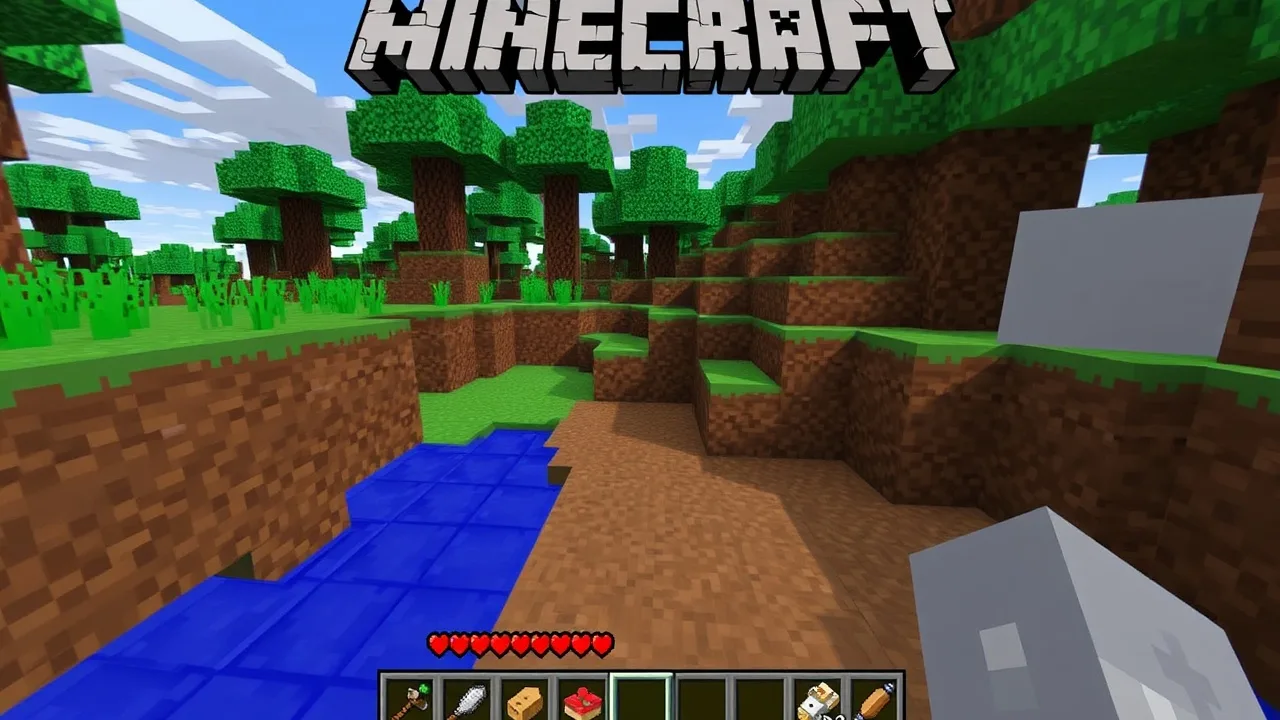
Minecraft para PC puede referirse a dos ediciones distintas que se juegan en ordenador: Minecraft: Java Edition y Minecraft for Windows, que pertenece a Bedrock Edition. En un PC con Windows, normalmente se obtienen y se abren desde Minecraft Launcher. Al comprar el paquete para PC se incluyen las dos ediciones para la misma cuenta de Microsoft, siempre que la compra se realice en la tienda oficial y en una región donde se ofrezca el paquete.
La elección importa. Java Edition es la edición exclusiva de ordenadores y la referencia para muchos servidores, mods y contenido técnico. Minecraft for Windows ofrece juego cruzado con consolas, móviles y otros dispositivos Bedrock. Antes de instalar, conviene identificar qué edición usan tus amistades, qué tipo de mundos quieres jugar y si tu equipo cumple los requisitos publicados por Mojang.
Qué ediciones de Minecraft existen para PC
En ordenadores personales, la oferta principal se divide entre Java Edition y Bedrock Edition. No son dos modos intercambiables dentro de un mismo mundo: son ediciones diferentes, con archivos, servidores, sistemas de complementos y compatibilidad multijugador propios. Comparten la experiencia básica de explorar, construir, sobrevivir y crear, pero no admiten conexión directa entre sí de forma nativa.
Minecraft: Java Edition
Minecraft: Java Edition está disponible para ordenadores que ejecuten sistemas compatibles con Java Edition, incluidos Windows, macOS y Linux. Es la edición tradicional de PC y se distribuye mediante Minecraft Launcher. En el lanzador se pueden instalar versiones de juego, instantáneas disponibles y perfiles independientes, lo cual resulta útil para conservar una instalación destinada a un servidor o a un mundo concreto.
Esta edición destaca por su ecosistema de modificaciones creado por la comunidad. Los mods suelen instalarse con un cargador de mods compatible y requieren que la versión del juego, el cargador y los propios mods coincidan. También permite usar paquetes de recursos, paquetes de datos y mapas personalizados. Estas opciones no eliminan la necesidad de hacer copias de seguridad: un mod incompatible puede impedir que un mundo se abra o alterar su contenido.
El multijugador de Java Edition se basa sobre todo en servidores Java. Para acceder a un servidor se introduce su dirección en el menú multijugador. Los jugadores deben utilizar una versión compatible con la del servidor y, si este emplea mods, normalmente deben instalar los mismos componentes solicitados por el servidor.
Minecraft for Windows y Bedrock Edition
Minecraft for Windows es la denominación en PC de la edición Bedrock distribuida para Windows. Está integrada con los servicios de Microsoft y se instala desde la aplicación de Microsoft Store o mediante Minecraft Launcher, según el flujo de instalación disponible en el equipo. Requiere iniciar sesión con una cuenta de Microsoft.
Su gran ventaja es el juego cruzado. Un jugador de Minecraft for Windows puede jugar con personas de otras plataformas que usen Bedrock Edition, siempre que todos tengan una cuenta, conexión y configuración de privacidad aptas para el multijugador. Es la elección habitual para jugar en mundos compartidos con usuarios de consola o dispositivos móviles.
Bedrock dispone de paquetes de recursos, mundos y complementos, pero su sistema de contenido no funciona igual que el de Java Edition. Parte del contenido se distribuye a través del Mercado. Los complementos creados para Bedrock no son mods de Java, y los mods habituales de Java no se pueden copiar a Minecraft for Windows para hacerlos funcionar.
Qué significa Minecraft Launcher
Minecraft Launcher es el programa oficial que centraliza el inicio de sesión, la instalación y el arranque de las ediciones disponibles en la cuenta. En Windows puede mostrar tanto Java Edition como Minecraft for Windows. También puede ofrecer otros productos de Minecraft que posea la cuenta. No sustituye a los archivos del juego: gestiona sus instalaciones y comprueba que la licencia asociada a la cuenta permita jugar.
Instalar el lanzador no concede por sí mismo una licencia. Si aparece la opción de comprar o jugar a la demostración, la cuenta con la que has iniciado sesión no posee esa edición o no se ha sincronizado correctamente. Comprueba siempre el estado de la cuenta antes de repetir instalaciones.
Diferencias esenciales entre Java y Bedrock en PC
La mejor edición no es universal. Para jugar con amistades de consola, la opción adecuada suele ser Minecraft for Windows. Para usar la mayoría de los mods comunitarios de PC o entrar en servidores centrados en Java, Java Edition será normalmente necesaria. La siguiente tabla resume diferencias prácticas que afectan a la instalación y al juego diario.
| Aspecto | Minecraft: Java Edition | Minecraft for Windows |
|---|---|---|
| Sistemas de ordenador | Windows, macOS y Linux compatibles | Windows compatible |
| Multijugador nativo | Con otros jugadores y servidores de Java Edition | Con plataformas compatibles con Bedrock Edition |
| Juego cruzado con consolas y móviles | No de forma nativa | Sí, con Bedrock Edition |
| Modificaciones comunitarias | Amplio ecosistema de mods, cargadores y servidores modificados | Complementos y contenido compatible con Bedrock; no usa los mods habituales de Java |
| Gestión de versiones | Perfiles e instalaciones seleccionables desde el lanzador | Actualización gestionada mediante los servicios de Windows |
| Formato de mundos | Propio de Java Edition | Propio de Bedrock Edition |
| Cuenta | Cuenta de Microsoft | Cuenta de Microsoft |
Los mundos tampoco son directamente intercambiables entre ambas ediciones. Existen herramientas externas de conversión, pero no forman parte del juego oficial y pueden producir diferencias en bloques, entidades, inventarios, comandos o mecanismos de redstone. Conserva siempre una copia intacta antes de convertir un mundo.
Servidores, Realms y partidas locales
Los servidores de Java y los de Bedrock son distintos. La dirección de un servidor Java no se debe introducir esperando que funcione en Bedrock, ni al revés. Además, los servidores Bedrock pueden solicitar un puerto junto a la dirección, mientras que en Java el procedimiento de conexión suele presentarse de otro modo. Sigue las indicaciones concretas proporcionadas por la comunidad o administrador del servidor.
Realms también funciona por edición. Un Realm creado en Java Edition es para jugadores de Java Edition; uno creado en Bedrock es para jugadores de Bedrock compatibles. En ambos casos, el propietario decide quién puede entrar, pero los permisos de cuenta y las opciones familiares de Microsoft pueden limitar la participación de menores incluso con una invitación válida.
Requisitos y preparación del ordenador
Antes de comprar o descargar, consulta los requisitos actuales de la página oficial de descarga. Estos cambian cuando evolucionan el juego, el lanzador, los controladores y los sistemas operativos compatibles. No basta con comprobar que un ordenador pueda abrir aplicaciones sencillas: Minecraft genera terreno mientras juegas, carga texturas, procesa entidades y puede exigir más recursos en mundos complejos, servidores, distancia de renderizado alta o con sombreadores.
Qué revisar antes de instalar
- Sistema operativo: confirma que tu sistema es compatible con la edición elegida. Minecraft for Windows requiere Windows compatible; Java Edition también puede usarse en macOS y Linux compatibles.
- Procesador y memoria: un equipo con pocos recursos puede iniciar el juego, pero sufrir pausas al explorar terreno nuevo. Cierra programas que consuman mucha memoria antes de jugar.
- Tarjeta gráfica y controladores: mantén los controladores gráficos actualizados desde el fabricante. Los controladores desactualizados son una causa habitual de errores visuales y cierres.
- Espacio libre: reserva espacio para el juego, sus actualizaciones, mundos, capturas y copias de seguridad. Los mundos aumentan de tamaño a medida que exploras.
- Conexión: no es imprescindible para un mundo individual ya instalado, pero sí para descargar, iniciar sesión, verificar contenido y jugar en línea.
- Cuenta de Microsoft: prepara una cuenta a la que puedas acceder y cuya contraseña recuperes. Es la base de la licencia y del juego en línea.
Rendimiento real y ajustes recomendables
Los requisitos mínimos indican que el juego puede funcionar, no que vaya a hacerlo con la misma fluidez en cualquier situación. Si el rendimiento es bajo, empieza reduciendo la distancia de renderizado y la distancia de simulación, desactiva efectos gráficos exigentes y prueba un paquete de recursos sencillo. En Java Edition, los sombreadores y los mods visuales pueden aumentar mucho la carga de la tarjeta gráfica. En Minecraft for Windows, los mundos con numerosos complementos, entidades o construcciones complejas también pueden requerir más recursos.
No descargues supuestos optimizadores que soliciten tu contraseña, modifiquen el lanzador sin explicar los cambios o prometan una licencia gratuita. Para evaluar un equipo, utiliza la demostración oficial cuando esté disponible o prueba la edición que ya tengas en la cuenta con una configuración gráfica moderada.
Cómo comprar y descargar Minecraft para PC de forma segura
La vía correcta es la página oficial de Minecraft o las tiendas oficiales enlazadas desde ella. Inicia sesión con la cuenta de Microsoft que vas a utilizar habitualmente. Evita adquirir códigos de procedencia desconocida: un código revocado, ya usado o asociado a otra región puede impedir el acceso y el soporte no podrá validar una compra ajena a canales autorizados.
- Abre la página oficial de descarga de Minecraft desde el navegador.
- Selecciona la opción de ordenador y comprueba que corresponde a tu sistema operativo.
- Inicia sesión con tu cuenta de Microsoft o créala si aún no tienes una.
- Compra el paquete o la edición ofrecida oficialmente para PC, si no aparece ya como propiedad de tu cuenta.
- Descarga el instalador oficial de Minecraft Launcher para tu sistema.
- Ejecuta el instalador y completa los permisos normales del sistema operativo.
- Abre Minecraft Launcher e inicia sesión con la misma cuenta usada para comprar.
- Elige Java Edition o Minecraft for Windows, instala la edición si el lanzador lo solicita y pulsa el botón para jugar.
En Windows, Microsoft Store puede participar en la instalación de Minecraft for Windows y en la actualización de servicios relacionados. Si el lanzador indica que falta un componente, no busques un instalador en páginas de terceros: abre la tienda oficial desde el enlace mostrado por el propio lanzador o desde la página oficial de descarga.
Instalación de Java Edition
En la barra lateral del lanzador, selecciona Minecraft: Java Edition. La pestaña de juego permite instalar y abrir la versión principal disponible. Si necesitas una instalación distinta para un servidor o un mod, usa la sección de instalaciones para crear un perfil separado. Asigna un nombre claro a cada perfil; por ejemplo, uno para juego sin modificaciones y otro para el contenido de un servidor.
No cambies la carpeta de juego ni añadas argumentos de ejecución salvo que sepas por qué los necesitas. Una configuración manual incorrecta puede provocar que el lanzador no encuentre archivos o que el juego use una instalación inesperada. Antes de experimentar con mods, abre Java Edition sin modificaciones al menos una vez para confirmar que la instalación básica funciona.
Instalación de Minecraft for Windows
Selecciona Minecraft for Windows en el lanzador. Si el botón remite a Microsoft Store, sigue ese enlace y utiliza la misma cuenta de Microsoft. Tras instalar, vuelve al lanzador o inicia el juego desde el menú de aplicaciones de Windows. La primera ejecución puede requerir comprobaciones de licencia y la descarga de archivos adicionales.
Si tienes varias cuentas de Microsoft en el equipo, verifica dos veces cuál está activa tanto en Microsoft Store como en el lanzador. Una discrepancia entre ambas es uno de los motivos más frecuentes por los que el sistema muestra la opción de comprar pese a que ya se hizo la compra.
Inicio de sesión, licencia y funciones en línea
Las ediciones actuales de Minecraft para PC usan una cuenta de Microsoft. Esa cuenta identifica tu licencia, tu perfil y, en Bedrock Edition, buena parte de la interacción con servicios en línea. Guarda sus datos de recuperación y activa las medidas de seguridad que ofrezca Microsoft. Perder acceso a la cuenta puede impedir jugar a contenido adquirido.
Para jugar en multijugador, el juego debe poder conectarse a los servicios necesarios y la cuenta debe tener permitido el juego en línea. Las cuentas infantiles o gestionadas por un grupo familiar pueden tener restricciones de multijugador, comunicación o adición de amistades. Estas restricciones no se resuelven reinstalando Minecraft: debe revisarlas el adulto responsable desde la configuración de privacidad y seguridad de la cuenta de Microsoft.
Demostración y juego sin conexión
La disponibilidad de la demostración depende de la edición y del sistema, por lo que debe comprobarse en la página oficial o en el lanzador. Una demostración sirve para verificar controles y rendimiento, pero no reemplaza la licencia completa. Asimismo, el juego sin conexión tiene limitaciones prácticas: el inicio inicial, las actualizaciones, las compras, los servidores y Realms requieren conexión. Inicia sesión y abre el juego correctamente antes de intentar jugar sin conexión durante un viaje.
Problemas frecuentes al instalar o abrir Minecraft
El lanzador no reconoce que posees el juego
Comprueba la cuenta. Cierra sesión en Minecraft Launcher y en Microsoft Store si usas Minecraft for Windows, reinicia las aplicaciones y entra con la cuenta que realizó la compra. Revisa también el historial de pedidos o la biblioteca de la tienda oficial. No compres una segunda vez sin confirmar primero que no se trata de una sesión iniciada con otra cuenta.
El botón de instalación falla o queda bloqueado
Reinicia el ordenador y comprueba el espacio de almacenamiento y la conexión. En Windows, busca actualizaciones del sistema y de Microsoft Store, ya que componentes pendientes pueden bloquear instalaciones de aplicaciones. Descarga de nuevo el lanzador solo desde la fuente oficial si el problema continúa. Si aparecen mensajes concretos, anótalos literalmente antes de buscar ayuda: el texto exacto permite diferenciar un fallo de red, permisos, licencia o almacenamiento.
Java Edition se cierra al iniciar
Prueba primero una instalación limpia y sin mods, paquetes de recursos ni sombreadores. Si funciona, añade el contenido personalizado de uno en uno hasta identificar el causante. Actualiza el controlador gráfico y elimina configuraciones manuales de ejecución que hayas añadido. No borres la carpeta de mundos sin hacer una copia: dentro se encuentran tus partidas locales.
No puedo unirme a mis amistades
Confirma que todos usan la misma edición. Java Edition no se conecta de forma nativa a un mundo o servidor Bedrock. En Java, confirma que la versión sea compatible con el servidor. En Bedrock, comprueba que las cuentas sean amistades, que el anfitrión tenga el mundo abierto al multijugador y que la privacidad de Microsoft permita el juego en línea. Si el problema afecta solo a una red, revisa las reglas de red local y de seguridad sin desactivar protecciones de forma permanente.
Consejos para mundos, mods y mantenimiento
Las copias de seguridad son la medida más útil antes de actualizar, instalar mods, convertir mundos o cambiar de ordenador. Copia la carpeta del mundo a una ubicación diferente, idealmente fuera de la carpeta de instalación y también en un almacenamiento externo o nube que controles. Ponle un nombre que incluya el mundo y el motivo de la copia, como “antes de actualizar”. Comprueba que la copia contiene archivos y no solo un acceso directo.
Actualizar con prudencia
Las actualizaciones añaden contenido y corrigen problemas, pero un mundo antiguo puede comportarse de forma distinta al abrirse en una versión posterior. En Java Edition, mantén un perfil separado para la versión con la que jugabas antes si dependes de un servidor o mod específico. En Minecraft for Windows, las actualizaciones se administran a través de los servicios de Windows; antes de abrir un mundo importante tras una actualización, realiza una copia de seguridad.
Instalar contenido de la comunidad sin riesgos
Descarga mods, mapas y paquetes únicamente desde fuentes de confianza y verifica para qué edición están hechos. Un archivo destinado a Java Edition no es un complemento para Bedrock, y un contenido Bedrock no se convierte en un mod de Java por cambiar su extensión. Lee los requisitos del autor, incluidas dependencias y compatibilidad. En un servidor, sigue la lista de archivos proporcionada por sus administradores y no compartas tu cuenta de Microsoft con nadie que prometa instalar contenido por ti.
La regla más importante para Minecraft en PC es sencilla: compra e instala desde fuentes oficiales, usa la misma cuenta en el lanzador y en la tienda cuando corresponda, y crea una copia de seguridad antes de modificar un mundo.
Cómo elegir la edición adecuada
Elige Minecraft: Java Edition si juegas en macOS o Linux, si tus amistades usan servidores Java, si quieres una gran variedad de mods comunitarios o si necesitas gestionar perfiles de juego independientes. Elige Minecraft for Windows si juegas en Windows y quieres compartir partidas con usuarios de consola, móvil u otros dispositivos Bedrock, o si prefieres la integración de Bedrock con los servicios de Microsoft.
En un PC con Windows y el paquete de PC asociado a tu cuenta, no tienes por qué decidir para siempre: puedes instalar ambas ediciones y usar la adecuada para cada grupo de juego. Lo importante es recordar qué edición corresponde a cada mundo y servidor. Mantén las instalaciones oficiales actualizadas, evita programas que modifiquen la licencia y conserva copias de tus mundos; así podrás disfrutar de Minecraft en ordenador sin comprometer tu cuenta ni tus construcciones.
Preguntas frecuentes
¿Minecraft Java y Minecraft for Windows son el mismo juego?
Comparten gran parte de la experiencia y el contenido básico, pero son ediciones distintas. Sus mundos, servidores, mods y multijugador no son compatibles de forma nativa.
¿Qué Minecraft debo instalar para jugar con alguien de PlayStation, Xbox o móvil?
Debes usar Minecraft for Windows, que pertenece a Bedrock Edition y permite juego cruzado con plataformas Bedrock compatibles.
¿Puedo jugar Minecraft: Java Edition en Windows?
Sí. Java Edition está disponible para ordenadores Windows compatibles y se gestiona desde Minecraft Launcher.
¿Por qué Minecraft Launcher me pide comprar si ya lo tengo?
Lo más habitual es que el lanzador o Microsoft Store tenga iniciada una cuenta distinta de la que realizó la compra. Cierra sesión y verifica ambas aplicaciones.
¿Los mods de Java funcionan en Minecraft for Windows?
No. Minecraft for Windows usa el sistema de contenido y complementos de Bedrock Edition; los mods habituales de Java Edition no son compatibles.
¿Necesito Internet para jugar a Minecraft en PC?
Necesitas conexión para descargar, iniciar sesión inicialmente, actualizar y jugar en línea. Un mundo individual puede tener opciones sin conexión tras una instalación y autenticación correctas, con limitaciones.
Fuentes
Etiquetas
Sobre el autor
Autor y editor
Stefano Barcellos se encarga de escribir, revisar y actualizar los contenidos de Wiki do Mine ES, con el objetivo de que cualquier jugador encuentre respuestas claras sobre Minecraft en español.
Contenido relacionado
Sigue leyendo: artículos publicados antes y después de este.
 Ediciones
Minecraft Pocket Edition: qué es y cómo jugar
Minecraft Pocket Edition era el nombre de la versión de Minecraft para teléfonos y tabletas. Con la unificación de las ediciones, el juego móvil pasó a identificarse…
9 de noviembre de 2026
 Blog
Diferencias entre Minecraft Java y Bedrock
Minecraft Java y Bedrock comparten el mismo universo, pero no son compatibles entre sí ni se juegan igual en todos los detalles. Esta guía compara plataformas…
9 de noviembre de 2026
 Ediciones
Minecraft Bedrock Edition: qué es y cómo funciona
Minecraft Bedrock Edition es la edición multiplataforma de Minecraft para consolas, móviles y ordenadores con Windows. Comparte partidas, compras y servicios entre…
9 de noviembre de 2026
 Ediciones
Minecraft Java Edition: qué es y cómo jugar
Minecraft Java Edition es la edición para ordenadores de Minecraft, disponible en Windows, macOS y Linux. Esta guía explica cómo obtenerla desde el Launcher oficial…
9 de noviembre de 2026
 Modos de juego
Dificultad Pacífica en Minecraft
La dificultad Pacífica es el nivel más seguro de Minecraft. Evita la aparición normal de criaturas hostiles, regenera la salud y mantiene el hambre controlada, aunque el…
9 de noviembre de 2026
 Modos de juego
Modo Hardcore en Minecraft
El modo Hardcore es una modalidad de supervivencia con dificultad Difícil y una sola vida. Al morir, el jugador no puede reaparecer en el mundo como antes. Esta guía…
9 de noviembre de 2026
 Plataformas
Minecraft para PS5: cómo jugar y qué incluye
Minecraft para PS5 es la edición Bedrock nativa de PlayStation 5. Permite jugar mundos locales, multijugador en línea, pantalla dividida, Realms y juego cruzado con…
9 de noviembre de 2026
 Plataformas
Minecraft para PS4
Minecraft para PS4 se juega actualmente mediante la edición Bedrock, incluida para quienes poseían Minecraft: PlayStation 4 Edition. Permite mundos de Supervivencia y…
9 de noviembre de 2026
 Plataformas
Minecraft para Xbox: ediciones, compra e instalación
Minecraft en Xbox se juega actualmente mediante Minecraft, la edición Bedrock para consolas. Esta guía distingue las ediciones heredadas de Xbox 360 y Xbox One, explica…
9 de noviembre de 2026
 Plataformas
Minecraft para Nintendo Switch
Minecraft para Nintendo Switch usa la edición Bedrock, con juego cruzado, contenido del Mercado y actualizaciones compartidas con otras plataformas compatibles. Esta…
9 de noviembre de 2026
 Plataformas
Minecraft en Nintendo Switch 2
Minecraft en Nintendo Switch 2 es la edición de Bedrock adaptada a la nueva consola. Mantiene mundos, compras y juego cruzado de la versión de Switch, y añade mejoras de…
9 de noviembre de 2026
 Plataformas
Minecraft para celular: cómo jugar en Android y iPhone
Minecraft para celular permite jugar la edición Bedrock en teléfonos y tabletas Android, iPhone y iPad. Esta guía explica cómo conseguirlo desde las tiendas oficiales…
9 de noviembre de 2026