
Actualizaciones
Minecraft Preview: qué es y cómo probar las novedades
Minecraft Preview es el canal de pruebas de Minecraft: Bedrock Edition. Permite instalar una aplicación o compilación separada para experimentar novedades, enviar comentarios y detectar errores sin sustituir necesariamente la versión estable.
- Por Stefano Barcellos
- 15 min de lectura
- Edición: Minecraft: Bedrock Edition en plataformas compatibles; Minecraft: Java Edition usa instantáneas, no Minecraft Preview.
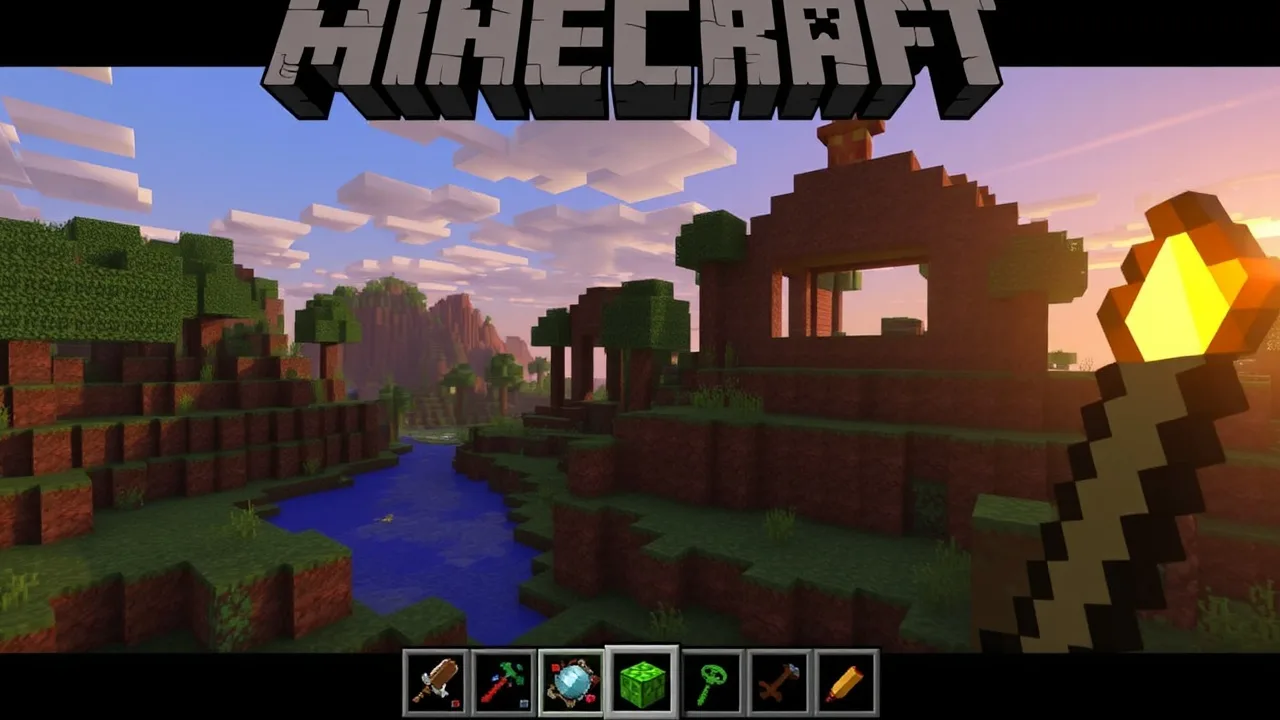
Minecraft Preview es el programa de pruebas públicas de Minecraft: Bedrock Edition. Sirve para jugar antes que el resto con funciones que todavía están en desarrollo, como cambios de mecánicas, bloques, criaturas, interfaces o características experimentales. No es una actualización normal: su contenido puede cambiar, desaparecer, fallar o llegar de otra forma a la versión estable.
Para probarlo hay que usar la vía disponible en cada plataforma compatible: una aplicación separada en algunos dispositivos, una inscripción de prueba en otros o una instalación identificada como Preview. Antes de entrar, conviene proteger los mundos importantes y comprender que Minecraft Preview no equivale a las instantáneas de Minecraft: Java Edition.
Qué es Minecraft Preview y para qué sirve
El objetivo de Minecraft Preview es que la comunidad pruebe compilaciones tempranas de Bedrock y comunique los problemas encontrados al equipo de desarrollo. Es un entorno de ensayo público. Quien lo instala puede comprobar novedades que aún no están listas para todos los jugadores y ayudar a detectar fallos que no siempre aparecen durante las pruebas internas.
Una Preview puede incluir funciones que finalmente llegarán a una actualización estable, cambios técnicos poco visibles, correcciones de errores o ajustes de equilibrio. También puede contener características experimentales que requieren activar opciones concretas al crear un mundo. Que algo aparezca en Preview no garantiza que vaya a publicarse después, que conserve el mismo nombre ni que funcione igual al salir de pruebas.
El programa está dirigido a jugadores que aceptan cierta inestabilidad. Puede ser útil para creadores de mapas, administradores de servidores de Bedrock, autores de complementos, creadores de contenido y jugadores curiosos. Sin embargo, no es la elección adecuada para la partida de supervivencia principal, un mundo compartido importante o cualquier partida cuyo progreso no se quiera arriesgar.
Qué significa que una función esté en pruebas
Una función en desarrollo puede recibir cambios entre una Preview y la siguiente. Sus recetas, comportamiento, aspecto, controles, compatibilidad con complementos e incluso su disponibilidad pueden modificarse. Las funciones experimentales están especialmente sujetas a revisión. Al activarlas, el mundo puede quedar marcado por el uso de experimentos y podría no comportarse igual cuando se abra con otras compilaciones.
Por ello, las guías basadas en Preview deben leerse como información provisional. Para construir granjas, redstone compleja o sistemas de comercio destinados a durar, es más seguro esperar a que la mecánica aparezca en la edición estable y comprobar entonces su comportamiento definitivo.
Qué no es Minecraft Preview
No es una edición independiente con contenido exclusivo permanente, ni una forma de conseguir gratis el juego completo, ni una herramienta para acceder a servidores que exigen una versión estable concreta. Tampoco sustituye a Minecraft Education, ni a los programas de prueba de Minecraft: Java Edition. Normalmente se necesita disponer de Minecraft: Bedrock Edition con la cuenta apropiada para acceder a Preview en las plataformas donde se ofrezca.
Diferencia entre Preview, beta, versión estable e instantáneas
Los nombres de los canales de prueba pueden causar confusión. En Bedrock, Minecraft Preview es la denominación principal de las compilaciones tempranas en las plataformas compatibles. En determinados dispositivos y tiendas, especialmente en el ecosistema Android, el acceso puede presentarse como programa beta o beta/preview. La finalidad es parecida: probar una compilación no estable. La forma exacta de alta, instalación y salida depende de la plataforma.
Las instantáneas pertenecen a la rama de Java. Se descargan y administran desde el Minecraft Launcher y no son instalables en consolas de Bedrock. Una instantánea de Java y una Preview de Bedrock pueden enseñar funciones relacionadas, pero no tienen por qué contener lo mismo ni recibir cambios simultáneamente.
| Canal | Edición principal | Finalidad | Riesgo para mundos | Acceso habitual |
|---|---|---|---|---|
| Versión estable | Minecraft: Bedrock Edition y Minecraft: Java Edition | Juego normal y contenido publicado | Menor, aunque siempre conviene conservar copias | Actualización normal desde tienda o Launcher |
| Minecraft Preview | Minecraft: Bedrock Edition | Probar cambios y funciones en desarrollo | Alto para mundos importantes y complementos | Aplicación, instalación o programa de pruebas según plataforma |
| Beta o beta/preview | Bedrock en plataformas donde se use esa inscripción | Probar compilaciones previas | Alto; puede requerir abandonar el programa para volver atrás | Programa de pruebas de la tienda correspondiente |
| Instantánea | Minecraft: Java Edition | Probar el desarrollo de Java | Alto; pueden cambiar datos del mundo | Instalación independiente en Minecraft Launcher |
Por qué no coinciden siempre Java y Bedrock
Ambas ediciones comparten muchas ideas de diseño, pero son programas distintos y se desarrollan con tecnologías, interfaces y plataformas diferentes. Una característica puede estar disponible primero en una de las dos ediciones, tener controles distintos o necesitar cambios específicos. No se debe asumir que una guía de una instantánea de Java sirve para Preview de Bedrock, especialmente en redstone, comandos, paquetes de recursos, complementos y multijugador.
Plataformas compatibles y formas de acceso
La disponibilidad de Minecraft Preview puede variar según la plataforma, la región, la capacidad del programa de pruebas y los requisitos de la tienda. Las vías habituales se encuentran en Windows, Xbox, iOS y, cuando el programa de pruebas correspondiente lo ofrece, Android. En cambio, el procedimiento no es idéntico en todos los sistemas: buscar el mismo botón o la misma aplicación en cada dispositivo es un error frecuente.
Windows
En Windows, la Preview se obtiene habitualmente desde la aplicación de Microsoft Store o desde el entorno de Xbox, iniciando sesión con la cuenta que posee Minecraft para Windows. Busca exactamente Minecraft Preview, revisa que sea la ficha de Microsoft y pulsa instalar o actualizar si está disponible. En muchos casos se instala aparte de Minecraft para Windows, por lo que la versión estable puede permanecer instalada.
Después de instalarla, abre Minecraft Preview desde el menú Inicio o desde la página de la tienda. Comprueba en la pantalla inicial que el título indique Preview. Si la tienda muestra una actualización pendiente, instálala antes de informar de un problema: un fallo ya corregido en una compilación posterior no aporta un informe útil.
Si no aparece el producto, verifica que has iniciado sesión en Microsoft Store con la cuenta correcta, que el sistema está actualizado y que posees la edición necesaria. No descargues instaladores de páginas ajenas: además de ser inseguro, pueden no corresponder a una compilación oficial.
Xbox
En Xbox, abre Microsoft Store o la biblioteca de juegos con la cuenta que tiene acceso a Minecraft. Busca Minecraft Preview y selecciona la ficha oficial. La Preview suele gestionarse como instalación diferenciada, lo que permite conservar el juego estable. Aun así, el espacio de almacenamiento de la consola y las actualizaciones automáticas pueden condicionar la instalación.
Antes de abrir un mundo, confirma que estás ejecutando Preview y no Minecraft normal. En una consola usada por varias personas, este detalle evita que alguien abra sin querer la copia de prueba con una cuenta o un mundo que no debía usarse. Si juegas con amigos, todos deben utilizar una compilación compatible; la versión estable y una Preview no suelen poder compartir la misma sesión multijugador.
iPhone y iPad
En iOS, el acceso a pruebas puede gestionarse mediante el sistema de distribución de pruebas de Apple. Las plazas pueden ser limitadas. Si el programa está completo, no hay un ajuste dentro del juego que garantice la entrada: hay que esperar a que se libere una plaza o a que el acceso vuelva a estar disponible. Sigue únicamente las indicaciones oficiales asociadas a Minecraft Preview y a la distribución de pruebas de Apple.
Una vez admitido, instala o actualiza la compilación de prueba desde la aplicación indicada por Apple. Mantén espacio libre suficiente y comprueba que la sesión de la tienda corresponda al dispositivo y a la cuenta que usas. Las compilaciones de prueba pueden caducar o requerir renovaciones; si la aplicación deja de abrirse, consulta primero su estado en el sistema de pruebas antes de reinstalar o borrar datos.
Android
En Android, el acceso puede aparecer como un programa beta o beta/preview en Google Play, no necesariamente como una aplicación separada llamada Minecraft Preview. En la ficha oficial de Minecraft, busca el apartado de participación en pruebas si está disponible para tu cuenta y región. Lee el aviso de Google Play antes de unirte, porque el proceso para regresar a la versión pública puede requerir salir del programa, esperar a que se procese el cambio y reinstalar.
No todos los dispositivos reciben la misma disponibilidad. La compatibilidad depende de la tienda, el modelo, la versión del sistema y la capacidad del programa. Evita archivos APK de sitios no oficiales: además del riesgo de seguridad, pueden impedir las actualizaciones, provocar incompatibilidades o mezclar archivos de versiones distintas.
Cómo instalar y empezar a probar novedades con seguridad
El proceso exacto cambia según el dispositivo, pero la preparación responsable es similar. No basta con instalar la Preview y pulsar jugar. Las pruebas pueden actualizar datos del mundo, alterar complementos y separar el jugador de sus amistades que siguen en la versión estable.
- Identifica tu edición y plataforma. Comprueba que juegas a Bedrock y usa el canal de acceso adecuado. Si juegas a Java, busca las instantáneas en el Launcher, no Minecraft Preview.
- Confirma la cuenta. Inicia sesión en la tienda y en el juego con la cuenta que posee Minecraft. En dispositivos compartidos, revisa que no se esté usando otra cuenta familiar.
- Instala desde una fuente oficial. Usa Microsoft Store, Xbox, Google Play o el sistema de pruebas de Apple según corresponda. No uses instaladores ni enlaces de terceros.
- Actualiza antes de probar. Comprueba las actualizaciones de la Preview y reinicia la aplicación si la tienda acaba de instalar una nueva compilación.
- Crea un mundo de prueba nuevo. Es la opción más segura para experimentar con bloques, criaturas, comandos y características experimentales.
- Activa experimentos solo si son necesarios. Lee el nombre y aviso de cada opción. No actives todos por costumbre: así resulta más difícil saber qué ajuste causa un comportamiento extraño.
- Anota lo que observas. Para informar de un fallo, registra pasos reproducibles, dispositivo, plataforma, comportamiento esperado y comportamiento real.
Crear un mundo de ensayo útil
Un mundo de prueba bien preparado ahorra tiempo. Puedes usar creativo para comprobar rápidamente bloques y criaturas, y otro mundo en supervivencia si necesitas evaluar progresión, generación, botín o combate. Activa trucos únicamente si necesitas comandos para reproducir un caso; recuerda que eso modifica las condiciones de la partida y puede ocultar errores que ocurren en supervivencia normal.
Para probar una función experimental, crea un mundo nuevo, activa solo el experimento relacionado si es posible y deja claro en el nombre del mundo que es una prueba. Repite el mismo procedimiento tras cada actualización importante de Preview. No des por hecho que un resultado observado en una compilación seguirá siendo válido en la siguiente.
Copias de seguridad y gestión de mundos
La regla más importante es sencilla: no abras tu mundo principal directamente en Minecraft Preview. Aunque la aplicación permita verlo, puede actualizar la información del mundo o guardar cambios que dificulten volver a usarlo en una versión anterior. Los riesgos aumentan con mundos antiguos, complementos, plantillas, paquetes de comportamiento y funciones experimentales.
Método recomendado antes de probar
- En la versión estable, localiza el mundo que quieres usar como base.
- Usa la opción de copiar mundo o exportar mundo si está disponible en tu plataforma.
- Conserva la copia original sin abrirla en Preview.
- Importa o abre únicamente la copia destinada a pruebas.
- Si usas complementos, guarda también sus archivos originales y anota qué paquetes estaban activos.
La exportación es especialmente práctica cuando el sistema permite generar un archivo de mundo para guardarlo fuera de la aplicación. En consola, las opciones pueden estar más limitadas; por eso resulta todavía más prudente crear una copia interna y utilizar mundos desechables. Tener una suscripción de almacenamiento en la nube no sustituye una copia hecha conscientemente: una sincronización puede propagar cambios no deseados.
Problemas al volver a la versión estable
Algunas personas esperan instalar la versión estable y continuar sin más con un mundo abierto en Preview. Eso puede funcionar en determinados casos, pero no es una garantía. Si el mundo contiene datos nuevos, experimentos o cambios de formato, la versión estable puede rechazarlo, mostrar avisos o comportarse de forma inesperada. La solución segura es volver a la copia que nunca se abrió en Preview.
No intentes arreglar un mundo importante sustituyendo archivos al azar, instalando versiones antiguas de procedencia desconocida o desactivando paquetes sin una copia. Primero duplica todos los datos disponibles. Después, prueba cualquier cambio sobre una copia adicional.
Multijugador, servidores, Realms y contenido creado por jugadores
La compatibilidad multijugador depende de que los jugadores y el anfitrión ejecuten versiones compatibles. Una Preview suele estar separada de la versión pública, por lo que no debes contar con entrar desde ella a un servidor, Realm o partida de un amigo que usa la versión estable. Del mismo modo, una persona en la versión estable puede no poder unirse a una sesión creada desde Preview.
Antes de organizar una prueba cooperativa, acuerda la plataforma, la compilación y si se activarán experimentos. Si un jugador actualiza y otro no, la conexión puede dejar de funcionar. Mantener una instalación estable intacta es la manera más sencilla de seguir jugando con normalidad mientras se investigan novedades por separado.
Realms y mundos compartidos
Evita usar un Realm como banco de pruebas salvo que el entorno y todos los participantes estén preparados específicamente para ello. Un Realm destinado a supervivencia puede contener meses de progreso y depender de complementos o de miembros que no usan Preview. Para pruebas, es preferible un mundo nuevo compartido solo con quienes acepten el riesgo.
Complementos, paquetes y Marketplace
Los complementos y paquetes de recursos pueden dejar de funcionar en una compilación temprana porque cambian sistemas internos, interfaces o comportamientos. Desactiva los paquetes no esenciales si estás aislando un error. Si el fallo desaparece, vuelve a activarlos uno a uno en copias del mundo para identificar una posible incompatibilidad.
El contenido obtenido de Marketplace y las plantillas deben tratarse con la misma cautela que cualquier mundo valioso. Que se abra no significa que esté diseñado para la Preview actual. Nunca atribuyas automáticamente a Minecraft un fallo causado por un paquete antiguo; comprueba primero el comportamiento en un mundo nuevo sin contenido adicional.
Cómo informar de errores de manera útil
Probar una Preview tiene más valor cuando la observación se puede reproducir. Un informe como «no funciona» rara vez basta para localizar el problema. Antes de comunicarlo, confirma que estás en la Preview actual, reinicia el juego y repite el caso en un mundo nuevo sin complementos si es posible.
- Describe la plataforma y el tipo de dispositivo sin publicar datos personales.
- Indica la compilación de Preview que muestra el menú del juego.
- Explica los pasos exactos desde un mundo nuevo.
- Separa el resultado esperado del resultado real.
- Indica si hay experimentos, paquetes o complementos activos.
- Aporta capturas o vídeo si muestran claramente el fallo y no exponen información privada.
- Busca antes informes similares para no duplicar un problema ya documentado.
También son útiles los comentarios sobre accesibilidad, controles táctiles, rendimiento y textos confusos, siempre que incluyan contexto. Si el problema causa cierre inesperado, congelación o pérdida de progreso, deja de usar ese mundo y trabaja sobre una copia al intentar reproducirlo.
Errores frecuentes y cómo evitarlos
Confundir Preview con una actualización obligatoria
Minecraft Preview es opcional. Si solo quieres jugar a una partida normal con amigos o mantener un Realm, usa la versión estable. Instalar Preview por curiosidad no obliga a abandonar el juego normal, especialmente cuando la plataforma la ofrece como aplicación aparte.
Abrir el único mundo valioso
Es el error más costoso. La solución no es confiar en que «solo voy a mirar un bloque»: crea una copia antes. Incluso una sesión breve puede guardar cambios.
Esperar compatibilidad total con Java
Una característica anunciada para el desarrollo de Minecraft puede tener rutas diferentes en Java y Bedrock. Consulta siempre qué edición estás usando y adapta la guía, los comandos y los complementos a ella.
Salir de un programa de pruebas sin planificar
En los sistemas donde la prueba se gestiona por inscripción de tienda, abandonar el programa puede requerir tiempo y reinstalación. Guarda tus mundos antes, verifica que la tienda haya procesado la salida y solo entonces instala la versión estable. Si mantienes ambas aplicaciones por separado, no confundas sus iconos ni borres datos sin revisar cuál corresponde a cada una.
Usar descargas no oficiales
Las supuestas «Preview desbloqueadas» o APK modificadas no son necesarias para entrar en los canales oficiales y pueden incluir software malicioso o archivos incompatibles. La única forma razonable de probar novedades es mediante las tiendas y sistemas de distribución reconocidos para tu plataforma.
Cuándo conviene usar Minecraft Preview
Usa Minecraft Preview si quieres explorar contenido en desarrollo, comprobar una mecánica antes de que se publique, adaptar un complemento, reproducir un error o participar activamente con comentarios. Hazlo en mundos nuevos o copias desechables, mantén la versión estable para tu juego habitual y acepta que una función puede cambiar sin aviso entre compilaciones.
No la uses como única instalación si dependes de multijugador estable, si administras un mundo con progreso importante o si no puedes hacer copias de seguridad. La mejor práctica consiste en separar claramente ambos usos: estable para jugar y Preview para experimentar. Esa separación permite disfrutar las novedades tempranas sin convertir cada actualización en un riesgo para tus mundos.
Preguntas frecuentes
¿Minecraft Preview es gratis?
No es una edición completa gratuita. Es un canal de pruebas para jugadores con acceso a Minecraft: Bedrock Edition en una plataforma compatible, sujeto a las condiciones de cada tienda y programa.
¿Minecraft Preview es lo mismo que las instantáneas?
No. Minecraft Preview corresponde a Minecraft: Bedrock Edition. Las instantáneas son compilaciones de prueba de Minecraft: Java Edition y se gestionan desde Minecraft Launcher.
¿Puedo abrir mi mundo normal en Minecraft Preview?
Puedes llegar a poder hacerlo, pero no es recomendable. Crea una copia o exportación primero y usa solo esa copia para las pruebas.
¿Puedo jugar con amigos que usan la versión normal?
Normalmente solo podrás jugar con personas que usen una versión compatible. Una Preview y la versión estable pueden no ser compatibles entre sí.
¿Cómo vuelvo a la versión estable?
Depende de la plataforma. Si Preview es una aplicación independiente, abre la versión normal. Si te uniste a una beta mediante una tienda, abandona el programa, espera a que se procese el cambio y reinstala si la tienda lo solicita.
¿Por qué no encuentro Minecraft Preview?
Puede deberse a la plataforma, región, cuenta, requisitos del dispositivo o a que el programa de pruebas está lleno o no está disponible temporalmente.
Fuentes
Etiquetas
Sobre el autor
Autor y editor
Stefano Barcellos se encarga de escribir, revisar y actualizar los contenidos de Wiki do Mine ES, con el objetivo de que cualquier jugador encuentre respuestas claras sobre Minecraft en español.
Contenido relacionado
Sigue leyendo: artículos publicados antes y después de este.
 Actualizaciones
Snapshots de Minecraft: qué son y cómo instalarlas
Las snapshots son compilaciones de desarrollo de Minecraft: Java Edition que permiten probar funciones futuras antes de su lanzamiento. Esta guía explica cómo activarlas…
10 de noviembre de 2026
 Actualizaciones
Próxima actualización de Minecraft: novedades y fecha de lanzamiento
La próxima actualización de Minecraft se anuncia y prueba de forma gradual. Esta guía distingue anuncios oficiales, versiones de prueba y lanzamiento estable, explica…
10 de noviembre de 2026
 Versiones
Novedades de la actualización de Minecraft
Minecraft 26.1, identificado con el nombre Tiny Takeover, reúne cambios centrados en contenidos de menor escala, criaturas jóvenes y ajustes de jugabilidad. Esta guía…
10 de noviembre de 2026
 Versiones
Minecraft 1.21.10: novedades y cambios
Minecraft 1.21.10 es una actualización menor de Bedrock Edition posterior a Tricky Trials. No incorpora una gran función jugable nueva: su propósito es corregir…
10 de noviembre de 2026
 Versiones
Minecraft 1.21.9: novedades y cambios
Minecraft 1.21.9, conocida como la Edad del Cobre, amplía los usos de este mineral con herramientas, armas, armaduras, cofres y el gólem de cobre. También introduce…
10 de noviembre de 2026
 Versiones
Minecraft 1.21.8: novedades y cambios
Minecraft Java Edition 1.21.8 es una versión menor de mantenimiento. No incorpora contenido jugable nuevo propio: reúne correcciones para problemas detectados tras Chase…
10 de noviembre de 2026
 Blog
Los mejores encantamientos para tu espada
Una espada bien encantada marca la diferencia entre sobrevivir y perder todo el inventario. En este artículo repasamos qué encantamientos valen la pena, cuáles son…
12 de octubre de 2026
 Guías
Cómo hacer un portal al Nether paso a paso
El portal al Nether es la puerta a la segunda dimensión de Minecraft y un paso obligatorio para avanzar en el juego. En esta guía verás qué materiales necesitas, qué…
28 de octubre de 2026
 Modos de juego
Modo Supervivencia en Minecraft
El modo Supervivencia de Minecraft exige reunir recursos, fabricar herramientas, gestionar la salud y el hambre, protegerse de criaturas hostiles y progresar por el…
9 de noviembre de 2026
 Modos de juego
Modo Creativo de Minecraft
El modo Creativo de Minecraft permite construir y experimentar sin recoger recursos ni sufrir daño normal. Incluye acceso al inventario creativo, vuelo y herramientas de…
9 de noviembre de 2026
 Modos de juego
Modo Aventura en Minecraft
El modo Aventura impide modificar el mundo libremente, salvo con objetos autorizados. Está pensado para mapas, servidores y experiencias con objetivos, donde el creador…
9 de noviembre de 2026