
Actualizaciones
Snapshots de Minecraft: qué son y cómo instalarlas
Las snapshots son compilaciones de desarrollo de Minecraft: Java Edition que permiten probar funciones futuras antes de su lanzamiento. Esta guía explica cómo activarlas desde el Launcher, crear instalaciones separadas, proteger mundos y entender la alternativa Preview en Bedrock Edition.
- Por Stefano Barcellos
- 14 min de lectura
- Edición: Java Edition y Bedrock Edition
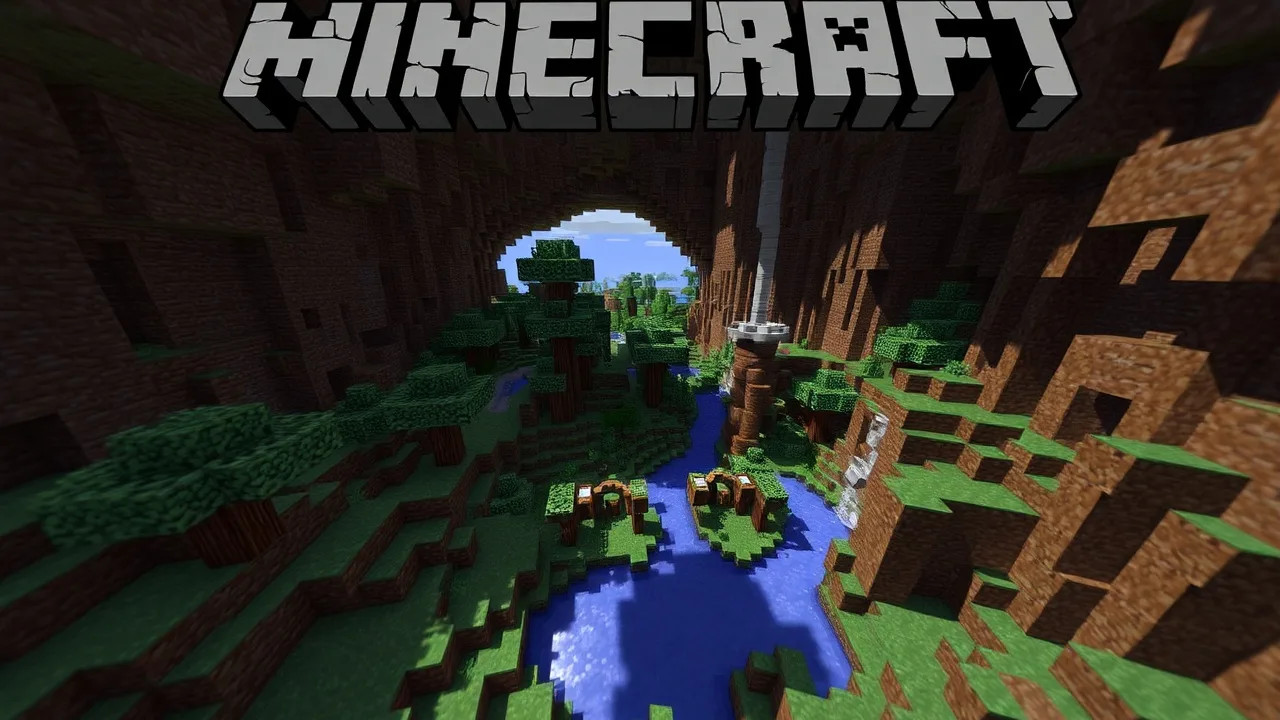
Las snapshots de Minecraft son versiones de desarrollo de Minecraft: Java Edition. Mojang las publica para que los jugadores puedan probar mecánicas, bloques, criaturas, cambios técnicos y correcciones que todavía no forman parte de una actualización estable. Se instalan desde la pestaña Instalaciones del Minecraft Launcher, activando la opción de versiones de prueba y creando un perfil independiente.
No son adecuadas para una partida principal ni para servidores importantes: pueden contener errores, cambiar de una compilación a otra y alterar un mundo de forma irreversible. En Minecraft: Bedrock Edition no se usan snapshots con ese nombre; el programa equivalente es Minecraft Preview, y en determinadas plataformas también existen versiones beta o de vista previa.
Qué es una snapshot de Minecraft
Una snapshot es una compilación pública creada durante el desarrollo de una futura actualización de Java Edition. Su objetivo no es ofrecer una experiencia definitiva, sino permitir pruebas tempranas. Por ello puede incluir contenido incompleto, funciones experimentales que cambien antes del lanzamiento, ajustes de equilibrio y errores que aún no han sido detectados.
El término se aplica específicamente a las versiones de desarrollo distribuidas para Java Edition. Aunque en conversaciones de la comunidad se diga «snapshot» para cualquier versión anticipada, Bedrock Edition emplea otros canales. Conviene distinguirlos para seguir instrucciones correctas y evitar instalar una edición distinta de la que se quiere jugar.
Las snapshots suelen identificar su posición dentro del ciclo de desarrollo con un nombre técnico. Ese identificador sirve para distinguir compilaciones y no debe confundirse con el nombre final de una actualización. Entre dos snapshots consecutivas puede haber cambios muy grandes, pequeños arreglos o incluso la retirada temporal de una función problemática.
Para qué sirven
- Probar características anunciadas antes de su llegada a una versión estable.
- Detectar fallos y comportamientos inesperados para comunicarlos mediante los canales oficiales de informes.
- Comprobar cómo afectan ciertos cambios a mapas, paquetes de datos, comandos, granjas o sistemas de redstone.
- Crear contenido, guías o servidores de prueba separados de una partida habitual.
- Familiarizarse con cambios que pueden modificar la generación del mundo o las reglas de juego.
Qué no garantizan
Una snapshot no garantiza compatibilidad permanente. Una mecánica presente hoy puede cambiar, aplazarse o no llegar a la actualización estable. Los paquetes de recursos, mods, clientes modificados, servidores y herramientas externas pueden dejar de funcionar. Tampoco existe garantía de que un mundo abierto en una snapshot pueda seguir utilizándose sin incidencias en compilaciones posteriores.
Trata cualquier mundo de snapshot como un mundo de pruebas. La forma segura de experimentar es trabajar siempre sobre una copia, no sobre el archivo de tu partida principal.
Snapshots, versiones experimentales, pre-lanzamientos y versiones estables
No todas las versiones previas tienen la misma finalidad. Conocer las diferencias ayuda a decidir cuándo merece la pena probarlas y cuándo conviene esperar. El Launcher puede mostrar varias clases de versiones según el momento del desarrollo y las opciones activadas.
| Tipo de versión | Edición habitual | Finalidad | Riesgo para mundos |
|---|---|---|---|
| Snapshot | Java Edition | Desarrollo temprano de funciones y cambios futuros. | Alto; úsala solo con copias. |
| Versión experimental | Java Edition | Prueba aislada de sistemas en desarrollo, a veces fuera del ciclo normal. | Muy alto; la compatibilidad puede ser limitada. |
| Pre-lanzamiento | Java Edition | Revisión próxima a una actualización, con énfasis en correcciones. | Menor que en una snapshot, pero no nulo. |
| Candidata a lanzamiento | Java Edition | Posible compilación final si no aparecen errores graves. | Menor, aunque sigue siendo previa. |
| Versión estable | Java Edition y Bedrock Edition | Actualización pública destinada al juego normal. | Es la opción recomendada para partidas principales. |
| Preview o beta | Bedrock Edition | Canal de prueba de funciones y correcciones de Bedrock. | Alto; requiere las mismas precauciones. |
Características experimentales dentro de un mundo
Algunas novedades se distribuyen como características experimentales. En esos casos, crear un mundo puede requerir activar una opción experimental durante su configuración. Esa decisión puede modificar el formato o las reglas del mundo, por lo que el juego puede mostrar advertencias de compatibilidad.
Activar una característica experimental no equivale a convertir cualquier instalación estable en una snapshot. La instalación sigue siendo la versión que hayas iniciado, pero el mundo habilita contenido sujeto a cambios. Antes de crear el mundo de prueba, lee las advertencias de la pantalla y anota qué opciones has usado si necesitas reproducir los mismos resultados más adelante.
Cómo instalar una snapshot en Minecraft: Java Edition
La manera más simple y segura de instalar una snapshot es usar el Minecraft Launcher oficial. No hace falta descargar archivos ejecutables de páginas ajenas ni sustituir manualmente el archivo del juego. El Launcher descarga los componentes necesarios y permite conservar una instalación estable separada.
Activar las versiones de prueba
- Abre el Minecraft Launcher e inicia sesión con la cuenta que tiene acceso a Java Edition.
- Selecciona Minecraft: Java Edition en la barra lateral.
- Entra en la pestaña Instalaciones.
- Busca el control destinado a mostrar snapshots o versiones de prueba. El Launcher puede mostrar una advertencia sobre su inestabilidad.
- Confirma que quieres permitirlas. A partir de ese momento, las snapshots disponibles podrán aparecer en la lista de versiones al crear una instalación.
La redacción exacta de los botones puede variar entre sistemas y cambios del Launcher, pero el procedimiento esencial es el mismo: entrar en Instalaciones, permitir snapshots y escoger la compilación deseada. Si no aparece ninguna opción de prueba, comprueba que estás en Java Edition, no en Minecraft for Windows ni en otra edición.
Crear una instalación separada
- En Instalaciones, pulsa la opción para crear una instalación nueva.
- Escribe un nombre claro, por ejemplo
Pruebas snapshot. Si vas a comparar varias, añade el identificador de cada una al nombre. - Abre el menú de Versión y elige la snapshot que quieres probar.
- Revisa el directorio de juego. Para aislar archivos temporales, capturas, paquetes y configuraciones, asigna una carpeta distinta de la instalación habitual.
- Guarda la instalación.
- Vuelve a la pestaña de juego, selecciónala en el menú junto al botón de inicio y pulsa Jugar.
Usar un directorio de juego separado no sustituye una copia de seguridad de mundos, pero reduce mezclas accidentales de configuraciones, registros, paquetes de recursos y otros archivos. También facilita borrar una prueba completa sin tocar la instalación estable.
Elegir la instalación correcta antes de iniciar
Antes de pulsar Jugar, mira el nombre de la instalación seleccionada. Es frecuente crear correctamente una snapshot y luego iniciar por error el perfil de la versión estable, o al revés. Si el menú principal no muestra el contenido esperado, cierra el juego y verifica tanto la instalación elegida como la versión asignada a ella.
No es necesario reemplazar tu instalación normal. Puedes mantener varias instalaciones: una estable para jugar, otra de snapshot para probar novedades y, si lo necesitas, otra para una versión concreta compatible con un mapa o servidor. La separación es preferible a cambiar la versión de un único perfil una y otra vez.
Cómo proteger tus mundos antes de probar una versión previa
El mayor riesgo de una snapshot no es que el juego se cierre: es abrir una partida valiosa y guardarla con datos modificados que una versión anterior o estable no interprete igual. Minecraft muestra avisos al detectar mundos de otra versión, pero el jugador sigue siendo responsable de conservar una copia externa y comprobable.
Crear una copia desde el menú de mundos
- Inicia la instalación estable con la que jugabas normalmente.
- Entra en Un jugador.
- Selecciona el mundo que quieres usar como base para las pruebas.
- Abre las opciones de edición del mundo y usa la función Hacer copia de seguridad, si está disponible.
- Guarda el archivo comprimido resultante fuera de la carpeta del juego, por ejemplo en otra unidad o en almacenamiento externo.
- Después usa Crear copia para generar un duplicado visible en la lista de mundos.
- Abre únicamente esa copia con la snapshot y cambia su nombre para dejar claro que es experimental.
La copia de seguridad y la copia de la lista cumplen funciones diferentes. El archivo de respaldo es una protección adicional que puede guardarse lejos de Minecraft; la copia del mundo permite entrar rápidamente a una versión de prueba sin tocar el original. Si el mundo contiene construcciones importantes, conserva ambas.
Comprobaciones útiles al entrar
- Comprueba el nombre del mundo en el menú y confirma que dice «copia», «prueba» o una etiqueta equivalente.
- Prueba primero en una zona secundaria, no en el área principal de tu base.
- Si la snapshot cambia la generación, explora en una dirección nueva en vez de generar terreno junto a regiones valiosas.
- Evita guardar cambios si aparecen errores graves, bloques ausentes o conversiones inesperadas.
- Sal del mundo y realiza otra copia si vas a continuar una sesión de pruebas especialmente importante.
Cómo volver a la versión estable
Para volver a jugar normalmente, cierra Minecraft y selecciona tu instalación estable en el Launcher. No abras el mundo de pruebas desde una versión antigua esperando que se reviertan los cambios: bajar de versión puede causar pérdidas de datos. La solución correcta es restaurar la copia anterior al experimento o retomar directamente el mundo original que nunca se abrió en la snapshot.
Si una copia ha quedado dañada, no borres de inmediato sus archivos. Conserva una copia del estado actual y consulta la copia de seguridad creada antes de empezar. Tener dos estados guardados da más opciones para recuperar construcciones o investigar qué ocurrió.
Snapshots en servidores, Realms y partidas multijugador
Una snapshot solo puede conectarse a un servidor que ejecute un protocolo compatible. Por regla general, un cliente de snapshot no entra en un servidor estable normal, y un cliente estable tampoco entra en un servidor de snapshot. El mensaje de incompatibilidad no es un fallo que deba solucionarse instalando archivos aleatorios: indica que cliente y servidor usan versiones diferentes.
Montar un servidor de pruebas
Si administras un servidor, descarga el servidor de la misma snapshot desde las fuentes oficiales correspondientes, crea una carpeta exclusiva y utiliza un mundo nuevo o una copia independiente. No sustituyas directamente los archivos de un servidor de supervivencia activo. Guarda una copia completa antes de cambiar el archivo del servidor, incluyendo el mundo y la configuración relevante.
Informa a los participantes de la versión exacta requerida y de que los datos pueden reiniciarse. Los plugins, mods, proxies y herramientas de administración pueden no funcionar todavía; espera compatibilidad explícita de sus autores en vez de asumir que una versión cercana servirá.
Realms y contenido compartido
Las posibilidades de probar versiones de desarrollo en Realms dependen de la edición, del canal de prueba y de la disponibilidad del servicio para esa compilación. No des por hecho que un mundo de snapshot puede subirse, descargarse o abrirse igual que un mundo estable. Antes de sustituir cualquier mundo compartido, descarga una copia local y verifica que todos los jugadores comprenden que se trata de una prueba.
En multijugador local se aplica el mismo principio: todos los jugadores necesitan una versión compatible. Si vas a probar una función concreta, crea un mundo temporal, define el objetivo de la sesión y conserva el mundo principal fuera de ese experimento.
Minecraft Preview y las pruebas en Bedrock Edition
Minecraft: Bedrock Edition no recibe las snapshots de Java Edition. Su vía de pruebas se denomina Minecraft Preview. Preview es una aplicación o canal separado en las plataformas compatibles y permite evaluar cambios de Bedrock antes de que lleguen a la versión pública.
La disponibilidad y el modo de acceso dependen de la plataforma. En algunos dispositivos se instala como aplicación independiente; en otros puede requerir participar en un programa de prueba gestionado por la tienda del sistema. Por esa razón, las instrucciones válidas para el Launcher de Java no sirven para teléfonos, consolas ni Minecraft for Windows.
Precauciones en Bedrock
- Usa mundos de prueba o duplica el mundo antes de abrirlo en Preview.
- Lee las advertencias de sincronización si utilizas almacenamiento en la nube o Realms.
- No presupongas que complementos, paquetes de recursos o contenido del Marketplace funcionarán igual en una compilación previa.
- Comprueba que tus amistades usan un cliente compatible antes de organizar una partida.
- Si se ofrece contenido experimental al crear el mundo, actívalo solo en una copia destinada a pruebas.
Diferencias esenciales entre Java y Bedrock
| Aspecto | Java Edition | Bedrock Edition |
|---|---|---|
| Nombre del canal principal | Snapshots. | Minecraft Preview; según plataforma, también programas beta. |
| Acceso habitual | Minecraft Launcher, pestaña Instalaciones. | Aplicación, tienda o programa de pruebas de la plataforma. |
| Instalación separada | Se recomienda crear un perfil y directorio propios. | Depende de la plataforma; Preview suele mantenerse separada cuando está disponible. |
| Mundos principales | No deben abrirse sin copia de seguridad. | Tampoco deben abrirse sin duplicado y respaldo. |
| Compatibilidad multijugador | El cliente y el servidor deben ser compatibles. | Los participantes deben usar versiones y canales compatibles. |
Errores frecuentes al instalar o usar snapshots
No aparece la snapshot en el Launcher
Primero confirma que has seleccionado Minecraft: Java Edition y que las snapshots están permitidas en Instalaciones. Después crea una instalación nueva y revisa el menú de versión; no basta con mirar el botón principal de Jugar. Reiniciar el Launcher puede actualizar la lista si acabas de cambiar la opción. Si la compilación ya no aparece, puede haber sido reemplazada o retirada.
El juego abre, pero no veo la novedad anunciada
Comprueba que iniciaste la instalación correcta. Algunas funciones requieren crear un mundo nuevo, activar características experimentales o buscarse en estructuras y zonas específicas. Otras pueden haber cambiado entre compilaciones. Consulta las notas oficiales de esa versión antes de concluir que la instalación ha fallado.
Mi mundo muestra una advertencia de versión
Detente y vuelve al menú si no estás totalmente seguro de que se trata de una copia. La advertencia existe porque el formato del mundo puede cambiar. Si es una copia de pruebas, conserva además un respaldo externo antes de aceptar. Si es tu mundo principal, no continúes: ciérralo y crea la copia desde la instalación con la que jugabas normalmente.
Los mods o paquetes de recursos fallan
Es un comportamiento habitual. Las snapshots pueden modificar recursos internos, datos y código que usan los mods. Para aislar el problema, prueba primero una instalación limpia, sin mods ni paquetes. Instala solo herramientas declaradas compatibles con esa compilación y evita reutilizar una carpeta modificada de tu partida estable.
No puedo entrar a un servidor
Verifica la versión del cliente y la del servidor, incluidos los canales de prueba. Si administras el servidor, revisa que realmente se haya iniciado el archivo de la compilación deseada y que el puerto, la dirección y la lista blanca sean correctos. Si no lo administras, pide al responsable la versión exacta en lugar de probar al azar distintas instalaciones.
Buenas prácticas para informar de errores
Probar una snapshot es más útil cuando los fallos pueden reproducirse. Antes de informar, reinicia con una instalación limpia y comprueba si el comportamiento ocurre de nuevo en un mundo nuevo. Anota los pasos en orden: qué versión usas, qué hiciste, qué esperabas que pasara y qué ocurrió realmente.
Incluye información que permita repetir la prueba, como el modo de juego, los ajustes experimentales activos, si había paquetes o mods y, cuando sea pertinente, la semilla del mundo. No combines varios problemas en un único informe. Un informe breve, claro y repetible ayuda más que una descripción general de que «algo no funciona».
Evita reportar como error algo que sea una decisión de diseño anunciada. Las notas de la snapshot aclaran con frecuencia qué se ha añadido, modificado o eliminado. Si el comportamiento no aparece documentado y puedes repetirlo sin modificaciones externas, entonces es un buen candidato para un informe.
Recomendación final antes de jugar
Instala snapshots únicamente desde el Launcher oficial de Java Edition y mantenlas separadas de tu perfil de juego habitual. Crea una copia y un respaldo externo de cualquier mundo que quieras examinar. Para Bedrock Edition, usa Minecraft Preview o el programa de pruebas disponible en tu plataforma, con las mismas precauciones.
Las versiones de desarrollo son una forma excelente de conocer las novedades y colaborar en la detección de errores, pero no sustituyen a las versiones estables. Si tu prioridad es conservar una supervivencia, jugar en un servidor consolidado o mantener mods funcionando, espera a la actualización pública. Si tu prioridad es experimentar, usa mundos desechables, documenta tus pruebas y asume que todo puede cambiar.
Preguntas frecuentes
¿Las snapshots son gratuitas?
Las snapshots de Java Edition se descargan desde el Minecraft Launcher para cuentas con acceso a Minecraft: Java Edition. No son una edición independiente del juego.
¿Puedo abrir mi mundo principal en una snapshot?
Puedes hacerlo, pero no es recomendable. Crea primero una copia del mundo y una copia de seguridad externa; usa la copia para las pruebas.
¿Cómo activo snapshots en el Launcher?
En Minecraft: Java Edition, abre la pestaña Instalaciones, permite las snapshots o versiones de prueba y crea una instalación nueva eligiendo la compilación deseada.
¿Minecraft Bedrock tiene snapshots?
No con ese nombre. Bedrock Edition utiliza Minecraft Preview y, según la plataforma, programas beta o de prueba.
¿Por qué no puedo entrar a un servidor con una snapshot?
El cliente y el servidor deben usar versiones compatibles. Un servidor estable normalmente no acepta un cliente de snapshot.
¿Las funciones de una snapshot llegarán seguro al juego final?
No. El contenido en desarrollo puede cambiar, retrasarse o eliminarse antes de la actualización estable.
Fuentes
Etiquetas
Sobre el autor
Autor y editor
Stefano Barcellos se encarga de escribir, revisar y actualizar los contenidos de Wiki do Mine ES, con el objetivo de que cualquier jugador encuentre respuestas claras sobre Minecraft en español.
Contenido relacionado
Sigue leyendo: artículos publicados antes y después de este.
 Actualizaciones
Próxima actualización de Minecraft: novedades y fecha de lanzamiento
La próxima actualización de Minecraft se anuncia y prueba de forma gradual. Esta guía distingue anuncios oficiales, versiones de prueba y lanzamiento estable, explica…
10 de noviembre de 2026
 Versiones
Novedades de la actualización de Minecraft
Minecraft 26.1, identificado con el nombre Tiny Takeover, reúne cambios centrados en contenidos de menor escala, criaturas jóvenes y ajustes de jugabilidad. Esta guía…
10 de noviembre de 2026
 Versiones
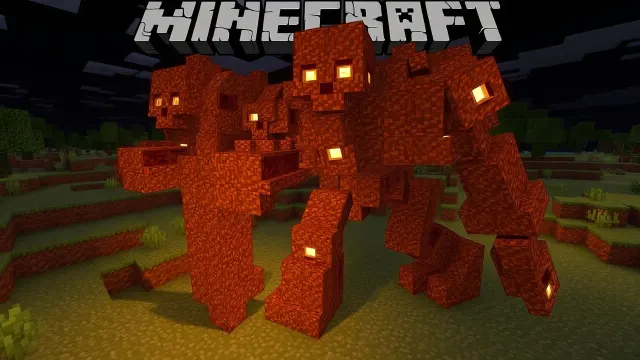
Minecraft 1.21.10: novedades y cambios
Minecraft 1.21.10 es una actualización menor de Bedrock Edition posterior a Tricky Trials. No incorpora una gran función jugable nueva: su propósito es corregir…
10 de noviembre de 2026
 Versiones
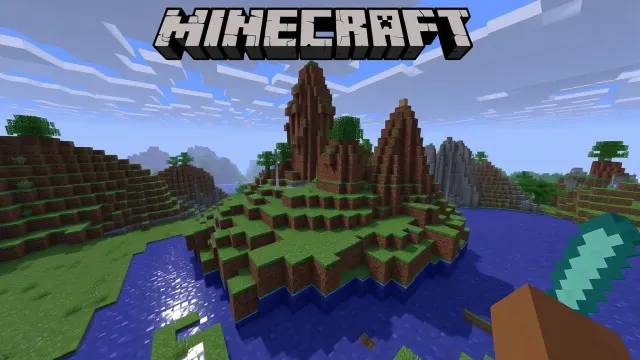
Minecraft 1.21.9: novedades y cambios
Minecraft 1.21.9, conocida como la Edad del Cobre, amplía los usos de este mineral con herramientas, armas, armaduras, cofres y el gólem de cobre. También introduce…
10 de noviembre de 2026
 Versiones
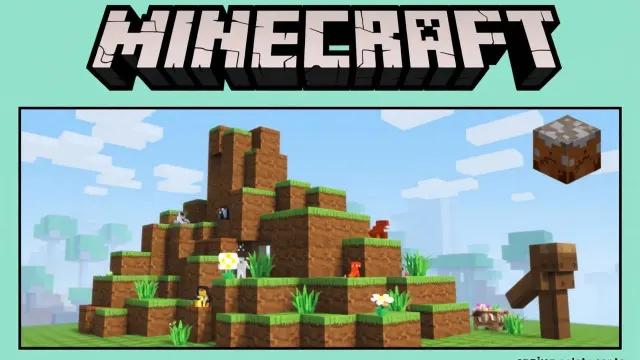
Minecraft 1.21.8: novedades y cambios
Minecraft Java Edition 1.21.8 es una versión menor de mantenimiento. No incorpora contenido jugable nuevo propio: reúne correcciones para problemas detectados tras Chase…
10 de noviembre de 2026
 Versiones
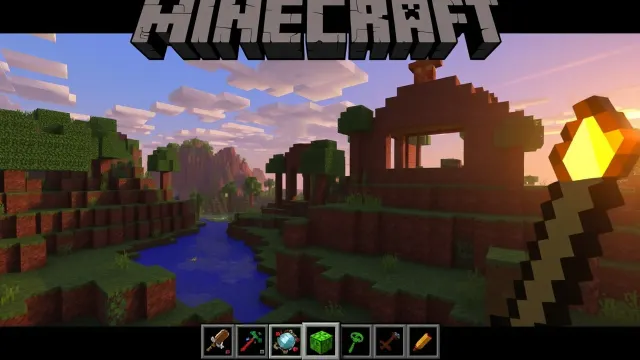
Minecraft 1.21.5: novedades y cambios
Minecraft 1.21.5, conocida como Spring to Life, amplía la variedad natural del mundo con animales adaptados al clima, nueva vegetación, árboles caídos y sonidos…
10 de noviembre de 2026
 Actualizaciones
Minecraft Preview: qué es y cómo probar las novedades
Minecraft Preview es el canal de pruebas de Minecraft: Bedrock Edition. Permite instalar una aplicación o compilación separada para experimentar novedades, enviar…
10 de noviembre de 2026
 Blog
Los mejores encantamientos para tu espada
Una espada bien encantada marca la diferencia entre sobrevivir y perder todo el inventario. En este artículo repasamos qué encantamientos valen la pena, cuáles son…
12 de octubre de 2026
 Guías
Cómo hacer un portal al Nether paso a paso
El portal al Nether es la puerta a la segunda dimensión de Minecraft y un paso obligatorio para avanzar en el juego. En esta guía verás qué materiales necesitas, qué…
28 de octubre de 2026
 Modos de juego
Modo Supervivencia en Minecraft
El modo Supervivencia de Minecraft exige reunir recursos, fabricar herramientas, gestionar la salud y el hambre, protegerse de criaturas hostiles y progresar por el…
9 de noviembre de 2026
 Modos de juego
Modo Creativo de Minecraft
El modo Creativo de Minecraft permite construir y experimentar sin recoger recursos ni sufrir daño normal. Incluye acceso al inventario creativo, vuelo y herramientas de…
9 de noviembre de 2026