Plataformas
Minecraft para celular: cómo jugar en Android y iPhone
Minecraft para celular permite jugar la edición Bedrock en teléfonos y tabletas Android, iPhone y iPad. Esta guía explica cómo conseguirlo desde las tiendas oficiales, iniciar sesión con una cuenta Microsoft, crear mundos, ajustar los controles táctiles, jugar en línea y resolver problemas comunes.
- Por Stefano Barcellos
- 17 min de lectura
- Edición: Minecraft: Bedrock Edition para Android, iPhone y iPad
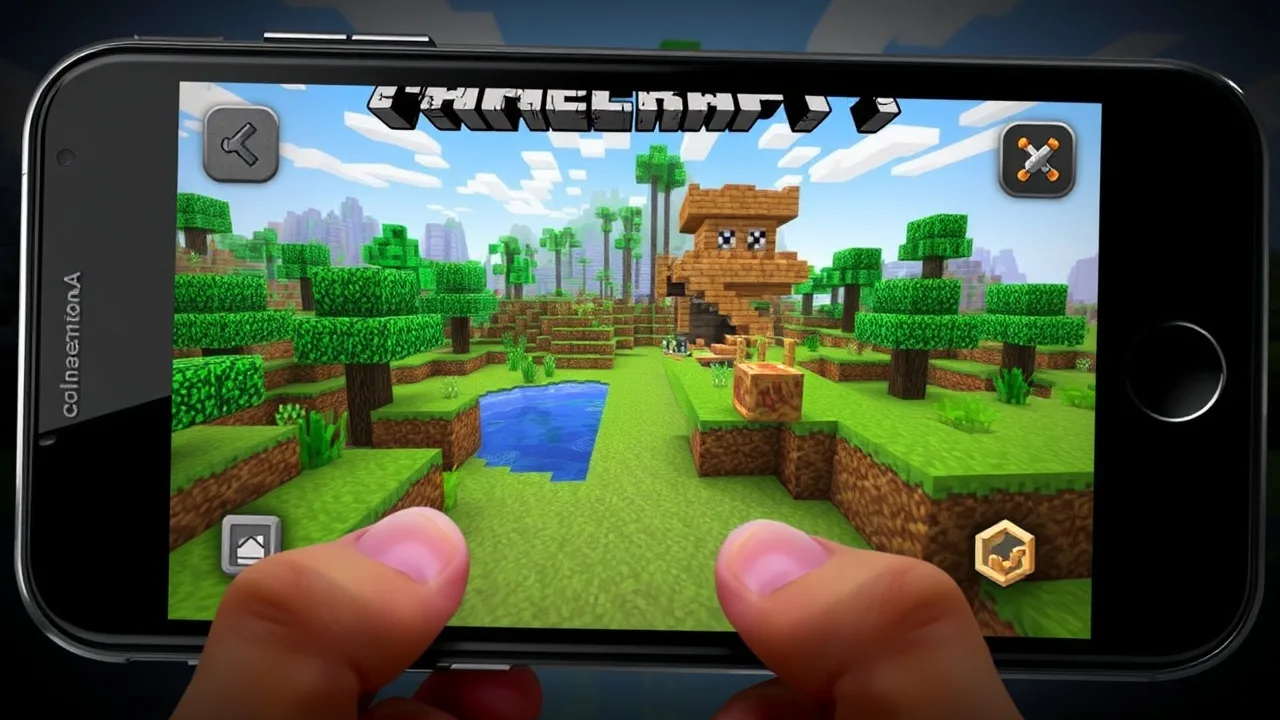
Minecraft para celular es la versión de Minecraft: Bedrock Edition disponible para dispositivos Android y para iPhone y iPad. Se descarga y compra desde la tienda oficial del dispositivo, permite jugar en supervivencia y creativo, instalar contenido del Marketplace, acceder a servidores y jugar con otras personas que utilicen Bedrock Edition en plataformas compatibles.
No existe una edición nativa de Minecraft: Java Edition para Android ni para iPhone. Si se busca la experiencia oficial en un teléfono, hay que adquirir Minecraft en Google Play o App Store. Tras instalarlo, iniciar sesión con una cuenta Microsoft es muy recomendable, ya que permite utilizar funciones en línea, conservar ciertos datos asociados a la cuenta y jugar con amigos.
Qué versión de Minecraft se juega en celular
La aplicación oficial para móviles usa Bedrock Edition. Durante años se conoció como Minecraft: Pocket Edition, pero ese nombre ya no identifica una edición separada: el juego para móviles forma parte de la familia Bedrock. Por ello comparte gran parte de sus funciones, mecánicas y actualizaciones con las versiones de consola, Windows y otros dispositivos Bedrock.
Bedrock Edition permite generar mundos con semillas, explorar el supramundo, el Nether y el End, fabricar objetos, combatir criaturas, usar redstone, conseguir logros y jugar en línea. El contenido principal no es una demostración ni una versión reducida por funcionar en una pantalla táctil. Las diferencias más visibles proceden de la interfaz, el sistema de control y las limitaciones de rendimiento propias de cada teléfono o tableta.
Minecraft para celular no es Java Edition
Java Edition es la versión de ordenador para sistemas compatibles con Java y se distribuye para escritorio; no se instala de manera oficial en Android ni en iPhone. Los vídeos o programas que prometen ejecutar Java Edition en un móvil suelen depender de herramientas externas, configuraciones complejas o software no oficial. No deben confundirse con la aplicación oficial de Minecraft disponible en las tiendas de Android y Apple.
Esta diferencia importa especialmente al jugar con amigos. Un jugador de Minecraft en móvil puede jugar con usuarios de Bedrock Edition cuando las opciones de privacidad, la conexión y la versión del juego lo permiten. En cambio, no puede entrar de forma normal a un mundo o servidor exclusivo de Java Edition. Los mapas, paquetes, servidores y complementos anunciados para Java tampoco tienen por qué funcionar en Bedrock.
Android, iPhone y iPad
En Android, Minecraft se obtiene mediante Google Play. En dispositivos de Apple se descarga desde App Store y funciona en iPhone y iPad compatibles. La misma cuenta Microsoft puede utilizarse para iniciar sesión en los dispositivos compatibles del jugador, pero la compra de la aplicación está vinculada a la tienda y a la cuenta de la plataforma que la realizó. No se debe asumir que comprarla en una tienda da derecho automático a descargarla gratis desde otra plataforma.
| Aspecto | Android | iPhone y iPad |
|---|---|---|
| Tienda oficial | Google Play | App Store |
| Edición del juego | Bedrock Edition | Bedrock Edition |
| Cuenta para funciones en línea | Cuenta Microsoft | Cuenta Microsoft |
| Control incluido | Pantalla táctil | Pantalla táctil |
| Mandos externos | Depende del dispositivo y del mando compatible | Depende del dispositivo y del mando compatible |
| Juego con otras plataformas Bedrock | Sí, si se cumplen los requisitos de conexión y cuenta | Sí, si se cumplen los requisitos de conexión y cuenta |
Cómo comprar, instalar y abrir Minecraft
La forma segura de obtener el juego es buscar Minecraft en la tienda oficial del teléfono y comprobar que se trata de la aplicación publicada por Mojang. Evita APK, perfiles de instalación, enlaces acortados y páginas que ofrezcan una supuesta versión completa gratuita. Además de incumplir condiciones de uso o de no recibir actualizaciones, esos archivos pueden alterar el dispositivo o comprometer la cuenta.
Instalación en Android
- Abre Google Play con la cuenta de Google que utilizarás para gestionar compras y descargas.
- Busca Minecraft y revisa el nombre del desarrollador antes de efectuar la compra.
- Compra la aplicación o instálala si ya figura como adquirida en esa cuenta.
- Espera a que termine la descarga y abre el juego desde Google Play o desde el icono de la pantalla de inicio.
- Concede solo los permisos que el sistema solicite y que sean necesarios para la función elegida, por ejemplo al importar un archivo que el jugador haya descargado.
Si una compra anterior no aparece, revisa que Google Play use exactamente la cuenta de Google con la que se compró. También conviene comprobar si el perfil de pagos, los controles parentales o las restricciones del dispositivo impiden instalar aplicaciones de pago o actualizar juegos.
Instalación en iPhone y iPad
- Abre App Store con el ID de Apple que se usó o se usará para la compra.
- Localiza Minecraft y verifica que es la aplicación oficial.
- Completa la compra mediante el método autorizado en el dispositivo.
- Descarga la aplicación y ábrela desde App Store o desde la pantalla de inicio.
- Cuando haya una actualización, instálala desde App Store antes de intentar jugar con amigos que ya estén en una versión más reciente.
Si el botón de descarga solicita pagar de nuevo pese a una compra anterior, normalmente el primer paso es verificar el ID de Apple activo. Las compras no se trasladan automáticamente entre cuentas distintas. Si el problema persiste, la gestión de pagos y restauración de compras corresponde a la tienda de Apple, no al menú interno del mundo de Minecraft.
Espacio, batería y conexión
Antes de instalar, deja espacio libre suficiente no solo para la aplicación, sino también para mundos guardados, caché y contenido descargable. Un mundo que se explora mucho puede ocupar más espacio con el tiempo. La falta de almacenamiento puede causar errores al actualizar, al descargar un mapa o al guardar cambios importantes.
Para crear un mundo individual no hace falta una conexión permanente después de instalar el juego, aunque ciertas funciones sí la necesitan: iniciar sesión, Marketplace, Realms, servidores y partidas multijugador en línea. Es recomendable descargar actualizaciones y paquetes grandes mediante una red Wi-Fi estable. Jugar durante mucho tiempo, mantener el brillo alto o usar datos móviles puede aumentar el consumo de batería y datos.
Cuenta Microsoft y seguridad de la cuenta
Se puede abrir Minecraft y jugar sin iniciar sesión en algunos casos, pero una cuenta Microsoft es esencial para aprovechar las funciones sociales y en línea. Desde la pantalla principal, selecciona la opción de iniciar sesión y sigue el código o el enlace que muestre el juego. Es importante completar el proceso en el navegador y volver después a Minecraft para confirmar que el gamertag aparece en el menú.
La cuenta Microsoft no es lo mismo que la cuenta de Google Play ni que el ID de Apple. Estas últimas administran la descarga y la compra en su tienda; la cuenta Microsoft identifica al jugador en los servicios de Minecraft y permite conectarse con amistades de Bedrock. Se pueden usar cuentas diferentes para ambos fines, aunque conviene anotar cuál se está empleando y protegerlas con una contraseña segura.
Cuentas infantiles y privacidad
Las cuentas de menores pueden tener bloqueadas las funciones multijugador por la configuración familiar de Microsoft. En ese caso, iniciar sesión correctamente no bastará para entrar a servidores o añadir amistades. La persona adulta responsable debe revisar la configuración de privacidad y seguridad de Xbox asociada a esa cuenta y permitir, cuando corresponda, las opciones de juego multijugador y comunicación entre redes.
No compartas el código de inicio de sesión, la contraseña ni los códigos de verificación. Minecraft no necesita que otra persona acceda a la cuenta para añadir monedas, activar un mundo o solucionar un error. Los mensajes que prometen Minecoins gratis, capas garantizadas o cuentas premium a cambio de credenciales son un riesgo frecuente.
Crear un mundo y empezar a jugar con controles táctiles
Para iniciar una partida, entra en Jugar, abre la pestaña de mundos y elige crear uno nuevo. Desde ahí se puede seleccionar un mundo de supervivencia o creativo, escribir un nombre, elegir una semilla si se desea y ajustar las reglas antes de entrar. Un mundo de supervivencia es adecuado para progresar recogiendo recursos, fabricando herramientas y enfrentándose a peligros; en creativo se dispone de bloques y objetos para construir libremente.
Ajustes iniciales recomendables
Elige con cuidado el modo de juego antes de crear el mundo, especialmente si quieres obtener logros. Modificar determinadas opciones o activar trucos puede afectar a su disponibilidad en ese mundo. Lee las advertencias que muestra el juego antes de confirmar cambios. Si deseas probar comandos, mecánicas o complementos, crea una copia del mundo principal o usa un mundo de pruebas.
- Usa una semilla solo si deseas una generación concreta; una semilla distinta cambia el terreno y las estructuras.
- Activa el multijugador únicamente si quieres que otras personas puedan unirse y la configuración de tu cuenta lo permite.
- Revisa la dificultad antes de empezar. La dificultad pacífica elimina la aparición normal de monstruos hostiles, mientras que supervivencia con otras dificultades requiere prepararse para la noche.
- Conserva copias de mundos importantes antes de instalar complementos, cambiar opciones experimentales o actualizar contenido externo.
Movimiento, cámara e inventario
En móvil, el control predeterminado muestra un mando virtual para desplazarse y controles táctiles para mirar, saltar, agacharse, golpear y usar objetos. Deslizar el dedo por la zona destinada a la cámara cambia la dirección de la vista. Tocar un bloque puede golpearlo o usarlo según el botón y el esquema de control elegido. Mantener la acción sobre un bloque suele ser necesario para romper materiales resistentes.
La barra rápida permite seleccionar herramientas, bloques y comida. Al tocar el inventario se puede mover equipo entre espacios y consultar recetas disponibles. En pantalla pequeña, una colocación imprecisa es habitual: antes de construir cerca de lava, acantilados o mecanismos de redstone, detente y apunta con calma. Para colocar bloques en altura, ayuda ponerse cerca de la cara correcta del bloque objetivo y usar el botón de colocar en vez de tocar deprisa la pantalla.
Personalizar los controles
El menú de ajustes permite adaptar la sensibilidad y las opciones táctiles. Dedica unos minutos a probarlas en un mundo seguro. Una sensibilidad demasiado alta dificulta combatir y colocar bloques; una demasiado baja hace lenta la exploración. También conviene ajustar el tamaño y la visibilidad de los controles si el dispositivo lo permite.
Un mando externo compatible puede ser más cómodo para explorar o luchar, y un teclado o ratón puede funcionar en determinados dispositivos y configuraciones. Sin embargo, la compatibilidad depende del sistema operativo, del modelo de teléfono, del periférico y de la versión del juego. Comprueba siempre que el mando esté conectado antes de entrar a una partida importante y mantén disponibles los controles táctiles como alternativa.
Rendimiento, gráficos y comodidad en pantallas pequeñas
Minecraft puede exigir bastante al teléfono cuando genera terreno nuevo, muestra una distancia de renderizado elevada, usa paquetes de recursos pesados o mantiene una partida multijugador. Si hay tirones, calentamiento o cierres, no hace falta renunciar al mundo: primero conviene reducir opciones gráficas y cerrar aplicaciones que consuman memoria en segundo plano.
Ajustes que conviene revisar
| Situación | Ajuste o medida útil | Resultado esperado |
|---|---|---|
| El juego va lento al explorar | Reducir la distancia de renderizado y evitar paquetes de recursos exigentes | Menos terreno visible, pero menor carga para el dispositivo |
| El teléfono se calienta | Bajar gráficos, hacer pausas y no jugar mientras se carga si el dispositivo se calienta mucho | Menor presión sobre batería y procesador |
| Cuesta ver enemigos o textos | Ajustar brillo, interfaz y sensibilidad; jugar en horizontal | Mejor legibilidad y control |
| El mundo tarda en abrir | Liberar almacenamiento y cerrar aplicaciones en segundo plano | Más espacio para datos y recursos del juego |
| Se descargan muchos datos móviles | Usar Wi-Fi para actualizaciones, Realms y descargas del Marketplace | Menor consumo del plan de datos |
La distancia de renderizado determina cuánto terreno se muestra alrededor del jugador. Subirla mejora la visibilidad, pero exige más recursos. No hay una cifra ideal para todos los móviles: depende de la potencia del dispositivo, de su temperatura, de los paquetes activos y del mundo. Es preferible una distancia moderada con juego estable a un alcance alto que provoque pausas al combatir o al volar.
Jugar en horizontal ofrece más espacio para la barra rápida y los controles. Limpia la pantalla, usa auriculares si necesitas detectar criaturas por el sonido y evita tapar la zona central con los dedos durante combates. Si el dispositivo tiene poca batería, guarda y sal del mundo mediante el menú antes de que se apague; aunque el juego suele guardar automáticamente, no conviene confiar en un cierre forzado.
Multijugador, amigos, servidores y Realms
El multijugador de Bedrock permite compartir partidas entre móviles y otras plataformas compatibles. Para ello, todos los participantes deben tener una conexión adecuada, usar versiones compatibles del juego y cumplir los requisitos de cuenta y privacidad. La pestaña de amigos muestra mundos disponibles de amistades, Realms a los que se ha invitado al jugador y otras opciones de juego en línea.
Jugar en la misma red local
Cuando dos jugadores están conectados a la misma red local y el anfitrión tiene activado el multijugador en su mundo, este puede aparecer en la pestaña de amigos o de LAN. Es una buena opción para jugar en casa sin depender de un servidor público. Si no aparece, comprueba que ambos dispositivos estén realmente en la misma red, que el mundo siga abierto y que no haya restricciones de red que impidan descubrir partidas locales.
Jugar con amigos a distancia
Para una partida a distancia, añade a la otra persona mediante su gamertag de Microsoft y espera a que acepte la amistad. El anfitrión debe entrar a su mundo, habilitar el multijugador cuando sea necesario y permitir que los amigos se unan. El invitado abre la pestaña de amigos y selecciona el mundo disponible. La persona anfitriona debe permanecer en el mundo: si sale, la partida deja de estar disponible salvo que se trate de un Realm o de una solución de servidor independiente.
Los servidores son mundos en línea administrados de forma continua por sus operadores. Desde la sección de servidores se puede acceder a los disponibles en la interfaz y, según la plataforma y las opciones del juego, añadir direcciones de servidores compatibles. Lee las normas del servidor antes de entrar y no entregues datos personales a otros jugadores. La posibilidad de conectarse a un servidor concreto depende también de la configuración de red y de la edición Bedrock.
Qué aporta un Realm
Realms es un servicio de suscripción para mantener un mundo en línea al que pueden acceder las personas invitadas sin que el propietario tenga su teléfono conectado todo el tiempo. Resulta útil para grupos estables, pero no es obligatorio para jugar con amistades. El propietario administra invitaciones y puede gestionar su mundo desde las opciones correspondientes. Antes de contratarlo, revisa el precio, las condiciones y la disponibilidad que muestra la tienda en tu región.
Marketplace, mapas, paquetes y copias de seguridad
El Marketplace ofrece contenido creado para Bedrock Edition, como mundos, aspectos, paquetes de texturas y complementos. Algunos artículos requieren Minecoins y otros pueden ser gratuitos. Compra solo desde los menús oficiales del juego o de la tienda correspondiente. Las Minecoins y las compras se asocian al ecosistema y a la cuenta aplicable; cambiar de dispositivo, cuenta de tienda o región puede tener consecuencias que conviene revisar antes de pagar.
Los paquetes de recursos cambian el aspecto visual, mientras que los paquetes de comportamiento y determinados complementos pueden modificar cómo funciona un mundo. Un mapa descargado puede requerir que sus paquetes permanezcan activos. Si un mundo empieza a fallar después de añadir contenido, prueba a abrir una copia sin ese contenido en lugar de borrar inmediatamente el original.
Exportar y proteger mundos
Los mundos guardados en un móvil son datos valiosos. Antes de restaurar el teléfono, desinstalar Minecraft, cambiar de dispositivo o probar contenido experimental, usa las opciones disponibles para exportar o copiar los mundos importantes y guarda la copia en una ubicación segura. No presupongas que iniciar sesión con Microsoft sincroniza automáticamente todos los mundos locales: los mundos creados en el dispositivo deben tratarse como archivos locales salvo que se hayan transferido o respaldado mediante un método adecuado.
Al importar un mundo o paquete recibido de otra persona, verifica su origen. Un archivo puede no ser compatible con la versión actual o puede depender de contenido que no tienes. Si el juego informa de que faltan paquetes o de que no puede abrirlo, no sobrescribas tu partida principal para intentar arreglarlo.
Problemas frecuentes y cómo resolverlos
No puedo iniciar sesión
Comprueba que el teléfono tiene conexión, actualiza Minecraft desde su tienda oficial y confirma que has terminado el proceso de acceso en el navegador. Asegúrate de usar la cuenta Microsoft correcta, especialmente si hay varias cuentas en el dispositivo. Si aparece un bloqueo relacionado con juego multijugador, revisa la privacidad de Xbox o pide a la persona responsable de una cuenta infantil que lo haga.
No veo el mundo de mi amigo
Revisa que ambos jugadores usan Bedrock Edition y versiones compatibles, que el anfitrión tiene el mundo abierto y el multijugador permitido, y que las cuentas son amigas. En red local, verifica el Wi-Fi compartido; en juego a distancia, verifica la conexión a Internet y la privacidad. Reiniciar el juego puede actualizar la lista de partidas, pero no sustituye a corregir una restricción de cuenta.
El juego se cierra o no guarda
Libera almacenamiento, reinicia el dispositivo, actualiza el juego y reduce los ajustes gráficos si el móvil está al límite. Evita cambiar de aplicación durante una carga larga o apagar el teléfono sin salir al menú. Si un único mundo falla, intenta abrir una copia de seguridad o una copia del mundo sin paquetes recientes. No borres datos de la aplicación sin confirmar antes que los mundos importantes están respaldados.
Errores que conviene evitar
- Descargar una aplicación desde fuera de Google Play o App Store creyendo que es la edición oficial gratuita.
- Confundir el gamertag de Microsoft con el nombre de una cuenta de Google o un ID de Apple.
- Intentar entrar desde móvil a un servidor diseñado exclusivamente para Java Edition.
- Activar trucos, experimentos o complementos en la única copia de un mundo importante sin leer los avisos.
- Desinstalar el juego para liberar espacio sin exportar antes los mundos locales.
- Compartir códigos de acceso o contraseñas con supuestos vendedores de Minecoins, rangos o aspectos.
Diferencias relevantes entre Java y Bedrock en móvil
En teléfono se juega Bedrock Edition, por lo que la referencia práctica para guías, granjas, comandos y servidores debe indicar Bedrock. Muchas ideas de construcción y supervivencia funcionan en ambas ediciones, pero algunos comportamientos de redstone, aparición de criaturas, interfaz, comandos y mecánicas pueden variar. Antes de copiar una granja de un vídeo, confirma que su creador la ha probado en Bedrock y que no depende de una característica exclusiva de Java.
La diferencia no significa que la versión móvil sea inferior; responde a que Bedrock está diseñada para jugar en varias plataformas y con distintos métodos de control. Su punto fuerte es el juego cruzado con otros dispositivos Bedrock compatibles. Su reto principal en teléfono es adaptarse a una pantalla táctil y a recursos de hardware más limitados que los de un ordenador o algunas consolas.
Para una primera partida en móvil, crea un mundo de prueba, configura los controles, juega unos minutos en supervivencia y guarda una copia antes de instalar contenido externo. Ese orden evita la mayoría de pérdidas de mundos y problemas de configuración.
Con la aplicación oficial, una cuenta Microsoft bien protegida y ajustes adaptados al dispositivo, Minecraft en Android y iPhone ofrece la experiencia Bedrock completa para explorar, construir y jugar acompañado. La clave es distinguir la compra de la aplicación de la cuenta de juego, mantener copias de los mundos y utilizar guías destinadas específicamente a Bedrock Edition.
Preguntas frecuentes
¿Minecraft para celular es gratis?
La aplicación oficial de Minecraft para Android y dispositivos Apple se adquiere en su tienda correspondiente. Puede haber contenido adicional gratuito o de pago dentro del juego, pero no conviene descargar versiones completas desde fuentes no oficiales.
¿Puedo jugar Minecraft de celular con amigos de consola?
Sí, si la consola usa Bedrock Edition, las cuentas y ajustes de privacidad permiten el multijugador, y todos usan versiones compatibles. Java Edition no tiene juego cruzado normal con Bedrock.
¿Necesito una cuenta Microsoft para jugar en el móvil?
Puedes jugar mundos locales en determinadas situaciones sin iniciar sesión, pero la cuenta Microsoft es necesaria o muy recomendable para amigos, servidores, Realms y otras funciones en línea.
¿Se conservan mis mundos si cambio de teléfono?
No debes darlo por hecho. Los mundos locales deben exportarse, copiarse o respaldarse antes de desinstalar el juego, restaurar el dispositivo o cambiar de móvil.
¿Por qué no aparece el mundo de mi amigo?
Comprueba que el anfitrión tiene el mundo abierto y el multijugador activado, que ambos usan Bedrock y versiones compatibles, que son amigos en Microsoft y que no existen restricciones de red o privacidad.
¿Puedo instalar Minecraft Java Edition oficialmente en un iPhone o Android?
No. La versión oficial para móviles es Bedrock Edition. Java Edition es una edición de escritorio y no dispone de una aplicación oficial nativa para Android, iPhone o iPad.
Fuentes
Etiquetas
Sobre el autor
Autor y editor
Stefano Barcellos se encarga de escribir, revisar y actualizar los contenidos de Wiki do Mine ES, con el objetivo de que cualquier jugador encuentre respuestas claras sobre Minecraft en español.
Contenido relacionado
Sigue leyendo: artículos publicados antes y después de este.
 Plataformas
Minecraft en Nintendo Switch 2
Minecraft en Nintendo Switch 2 es la edición de Bedrock adaptada a la nueva consola. Mantiene mundos, compras y juego cruzado de la versión de Switch, y añade mejoras de…
9 de noviembre de 2026
 Plataformas
Minecraft para Nintendo Switch
Minecraft para Nintendo Switch usa la edición Bedrock, con juego cruzado, contenido del Mercado y actualizaciones compartidas con otras plataformas compatibles. Esta…
9 de noviembre de 2026
 Plataformas
Minecraft para Xbox: ediciones, compra e instalación
Minecraft en Xbox se juega actualmente mediante Minecraft, la edición Bedrock para consolas. Esta guía distingue las ediciones heredadas de Xbox 360 y Xbox One, explica…
9 de noviembre de 2026
 Plataformas
Minecraft para PS4
Minecraft para PS4 se juega actualmente mediante la edición Bedrock, incluida para quienes poseían Minecraft: PlayStation 4 Edition. Permite mundos de Supervivencia y…
9 de noviembre de 2026
 Plataformas
Minecraft para PS5: cómo jugar y qué incluye
Minecraft para PS5 es la edición Bedrock nativa de PlayStation 5. Permite jugar mundos locales, multijugador en línea, pantalla dividida, Realms y juego cruzado con…
9 de noviembre de 2026
 Plataformas
Minecraft para PC: versiones, requisitos e instalación
Minecraft para PC se distribuye principalmente como Minecraft: Java Edition y Minecraft for Windows, la edición Bedrock. Ambas se gestionan desde el lanzador oficial en…
9 de noviembre de 2026
 Plataformas
Minecraft para Android: descarga, requisitos y cómo jugar
Minecraft para Android es la edición Bedrock distribuida oficialmente mediante Google Play. Esta guía explica cómo comprarla e instalarla, qué necesita el dispositivo…
9 de noviembre de 2026
 Plataformas
Minecraft para iPhone: descarga, requisitos y cómo jugar
Minecraft para iPhone se distribuye como la edición móvil de Bedrock. Se obtiene legalmente en App Store con una cuenta de Apple, permite jugar mundos locales…
9 de noviembre de 2026
 Plataformas
Minecraft en Linux: instalación, compatibilidad y requisitos
Minecraft en Linux se juega de forma nativa mediante Minecraft: Java Edition y el Minecraft Launcher. Esta guía explica cómo instalarlo con una cuenta oficial, revisar…
9 de noviembre de 2026
 Plataformas
Minecraft en realidad virtual
Minecraft puede jugarse en realidad virtual mediante soporte oficial histórico de Bedrock en PC o con Vivecraft para Java. La compatibilidad depende del visor, la…
10 de noviembre de 2026
 Multijugador
Minecraft Realms: qué es y cómo funciona
Minecraft Realms es el servicio de suscripción que permite mantener un mundo privado en línea para jugar con amistades sin alojar un servidor propio. Explica qué incluye…
10 de noviembre de 2026
 Ediciones
Minecraft Legacy Console Edition
Minecraft Legacy Console Edition es el nombre colectivo de las versiones de consola desarrolladas principalmente por 4J Studios antes de la unificación con Bedrock…
10 de noviembre de 2026