Plataformas
Minecraft en Nintendo Switch 2
Minecraft en Nintendo Switch 2 es la edición de Bedrock adaptada a la nueva consola. Mantiene mundos, compras y juego cruzado de la versión de Switch, y añade mejoras de rendimiento, distancia de renderizado y compatibilidad con Vibrant Visuals.
- Por Stefano Barcellos
- 15 min de lectura
- Edición: Bedrock Edition para Nintendo Switch 2
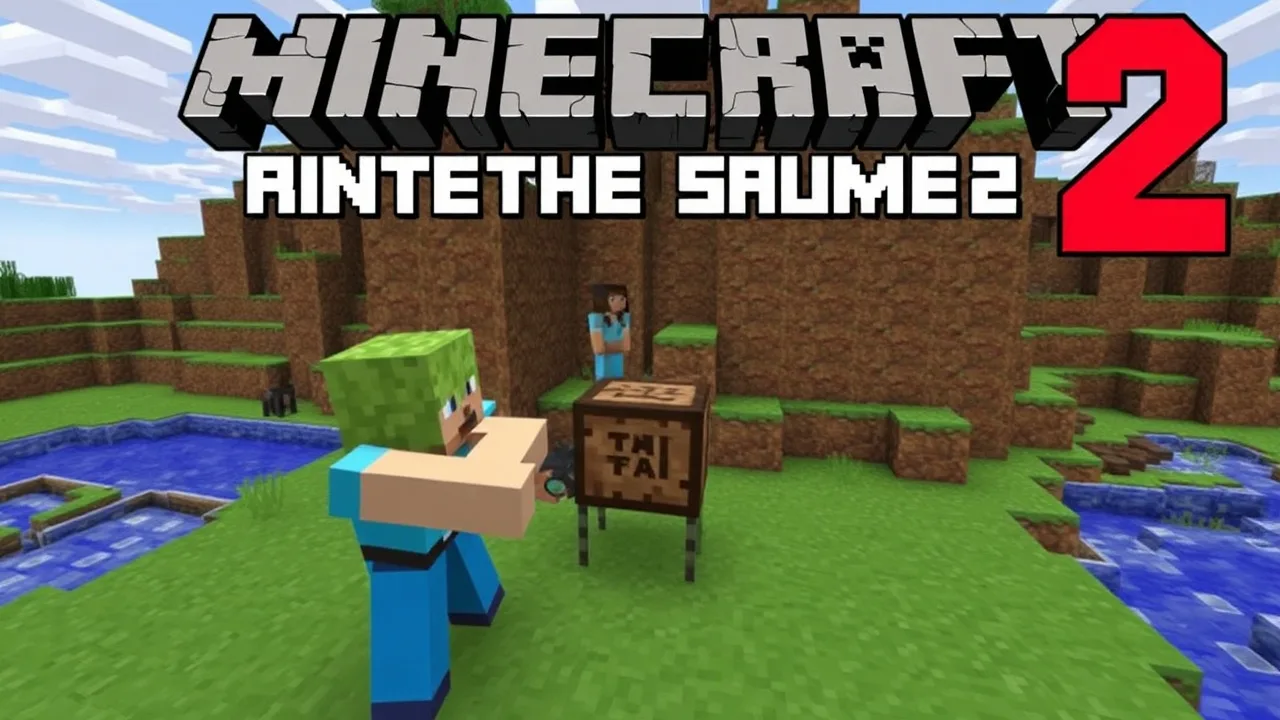
Minecraft en Nintendo Switch 2 es la versión de Bedrock Edition preparada para la consola de Nintendo. Ofrece la misma experiencia base que Minecraft en Nintendo Switch —supervivencia, creativo, Realms, servidores y juego cruzado—, pero aprovecha la mayor potencia de la consola para aumentar la distancia de renderizado, mejorar la fluidez y utilizar el modo gráfico Vibrant Visuals.
Los jugadores que ya tienen Minecraft para Nintendo Switch no empiezan de cero: sus mundos locales se pueden transferir con las herramientas de la consola y las compras vinculadas a la misma cuenta de Microsoft continúan asociadas a ella. No obstante, conviene distinguir la edición de Nintendo Switch 2 de la versión que funciona mediante retrocompatibilidad, comprobar el método de actualización disponible y hacer copias de seguridad antes de mover partidas importantes.
Qué es Minecraft para Nintendo Switch 2
Minecraft para Nintendo Switch 2 es una distribución de Minecraft: Bedrock Edition optimizada para esta plataforma. No es una edición distinta en el sentido de tener mecánicas, bloques, criaturas o actualizaciones de contenido exclusivas. El inventario de bloques, los modos de juego, las semillas, el Nether, el End, los logros, los complementos compatibles y las funciones en línea pertenecen al ecosistema Bedrock.
La diferencia principal está en la presentación técnica. Nintendo Switch 2 puede mostrar el juego con una resolución y una distancia de renderizado superiores a las habituales en Nintendo Switch, además de ofrecer una experiencia más estable en mundos exigentes. También puede usar Vibrant Visuals, el modo visual de Bedrock que incorpora una iluminación más avanzada y cambios gráficos sin convertir el juego en una edición con trazado de rayos.
Esta versión es adecuada tanto para iniciar una partida nueva como para continuar una ya existente. Un mundo creado en Switch 2 sigue siendo un mundo Bedrock: puede abrirse en otras plataformas Bedrock compatibles si se transfiere correctamente o si está alojado en un Realm. Del mismo modo, un mundo de Nintendo Switch puede jugarse en Switch 2 tras trasladar los datos de guardado.
No debe confundirse con la antigua edición de consola
Existe una diferencia importante entre Minecraft: Nintendo Switch Edition y el Minecraft actual de Nintendo Switch. La primera fue una edición de consola heredada, separada de Bedrock Edition y sin juego cruzado con las plataformas actuales. El Minecraft vendido y actualizado en Nintendo Switch, Nintendo Switch 2, móviles, Windows, Xbox y PlayStation pertenece a Bedrock Edition.
Por ello, cuando se habla de trasladar mundos desde una Switch original a Switch 2, normalmente se hace referencia a mundos de Bedrock. Si se conserva una partida muy antigua de la edición heredada, hay que identificar primero qué aplicación la contiene y qué opciones de conversión o transferencia están disponibles. No se debe asumir que todos los guardados antiguos se comportan igual.
Formas de jugar y actualizar desde Nintendo Switch
Hay dos situaciones habituales: comprar Minecraft directamente para Nintendo Switch 2 o disponer ya de Minecraft en Nintendo Switch. En el segundo caso, la disponibilidad de una actualización específica depende de la licencia adquirida, la región de la tienda y las opciones que muestre Nintendo eShop para la cuenta propietaria. Es importante usar la misma cuenta de Nintendo que compró el juego original.
La retrocompatibilidad permite ejecutar software de Nintendo Switch en Nintendo Switch 2 cuando es compatible, pero jugar la versión anterior no equivale necesariamente a tener instalada la edición optimizada. Si la tienda ofrece una actualización o una edición específica para Switch 2, hay que seleccionarla e instalarla. Una vez hecho esto, conviene abrir el juego y verificar en la pantalla de inicio que se está usando la versión adecuada.
Comprobaciones antes de comprar o actualizar
- Actualiza el sistema de Nintendo Switch 2 y conéctala a internet.
- Entra en Nintendo eShop con la cuenta que posee Minecraft o con la cuenta desde la que vas a comprarlo.
- Busca Minecraft y revisa si aparece una opción de compra, descarga, actualización o contenido para Nintendo Switch 2.
- Lee con atención el nombre del producto y su descripción. Evita comprar contenido del Marketplace pensando que es una actualización de plataforma.
- Instala la edición o actualización correspondiente y deja que finalicen las descargas adicionales antes de iniciar una partida importante.
- Inicia sesión con la cuenta de Microsoft habitual para recuperar la identidad multijugador, los amigos y los artículos asociados a esa cuenta.
Licencia del juego, cuenta de Nintendo y cuenta de Microsoft
Estas tres cosas cumplen funciones diferentes. La cuenta de Nintendo gestiona la compra digital y el acceso a Nintendo eShop. El usuario de la consola administra los datos de guardado locales. La cuenta de Microsoft identifica al jugador dentro de Minecraft, permite el juego cruzado y vincula elementos como las compras del Marketplace realizadas con esa cuenta.
Un error frecuente consiste en vincular otra cuenta de Microsoft después de instalar el juego nuevo. En ese caso, el mundo local puede seguir presente, pero la lista de amigos, los artículos del Marketplace o la identidad en línea podrían no coincidir con los de la partida anterior. Si no recuerdas la cuenta vinculada, es preferible recuperarla antes de continuar que crear una cuenta distinta por rapidez.
| Elemento | Lo que gestiona | Qué revisar al cambiar de consola |
|---|---|---|
| Cuenta de Nintendo | Compra, descarga y actualización desde la tienda | Que sea la cuenta propietaria de Minecraft |
| Usuario de la consola | Datos de guardado y configuración local | Que sus datos se hayan transferido correctamente |
| Cuenta de Microsoft | Juego cruzado, amigos, Realms y compras vinculadas | Que sea la misma cuenta usada anteriormente |
| Realm | Mundo alojado en línea para sus miembros | Iniciar sesión y entrar de nuevo al Realm |
Transferir mundos y proteger las partidas
Los mundos guardados únicamente en una Nintendo Switch no aparecen por arte de magia en Nintendo Switch 2 al iniciar sesión con Microsoft. La cuenta de Microsoft no funciona como una copia automática de todos los mundos locales. Para conservarlos hay que transferir los datos de usuario entre consolas mediante las funciones de Nintendo, o bien utilizar un Realm como método de alojamiento temporal si se dispone de una suscripción adecuada.
Antes de hacer cambios, abre cada mundo valioso en la consola de origen y comprueba que carga sin errores. Anota su nombre, semilla si la conoces y coordenadas relevantes, como la base principal. Si un mundo usa paquetes de recursos, paquetes de comportamiento o contenido adquirido, verifica también que esos elementos estén descargados y actualizados. Esto reduce la posibilidad de confundir un mundo incompleto con una transferencia fallida.
Transferencia mediante las herramientas de la consola
La vía normal para trasladar partidas locales es la transferencia de usuarios y datos de Nintendo desde la consola anterior a Nintendo Switch 2. Sigue siempre las instrucciones que muestra el sistema, mantén ambas consolas cargadas y no interrumpas el proceso. Tras finalizar, inicia Minecraft con el usuario transferido y espera a que el juego complete la sincronización de sus datos internos.
Si los mundos no se muestran de inmediato, no crees un mundo nuevo con el mismo nombre. Primero confirma que estás usando el usuario de Nintendo correcto, reinicia el juego por completo y revisa que la transferencia de datos terminara sin incidencias. Crear o borrar contenido precipitadamente puede dificultar el diagnóstico.
Usar un Realm para continuar en otra plataforma
Un Realm puede servir para subir un mundo Bedrock y abrirlo desde otra plataforma con la misma cuenta de Microsoft. Es útil cuando quieres seguir jugando desde distintos dispositivos o cuando necesitas que otras personas accedan al mundo sin que el anfitrión mantenga la consola conectada. Sin embargo, un Realm no reemplaza por completo una copia de seguridad local ni soluciona por sí solo los problemas de licencias o de perfiles de Nintendo.
Antes de reemplazar el mundo de un Realm, descarga una copia si el servicio ofrece esa opción y confirma que todos los miembros conocen el cambio. Al cargar una copia en un Realm, las reglas, la semilla y las construcciones se conservan como parte del mundo, pero los jugadores deben volver a conectarse al servidor correcto.
Consejo de seguridad: conserva la consola original y sus datos sin modificar hasta haber abierto los mundos importantes en Nintendo Switch 2, recorrido sus zonas principales y confirmado que los inventarios, complementos y ajustes funcionan como esperas.
Rendimiento, resolución y distancia de renderizado
La edición para Nintendo Switch 2 mejora la experiencia visual frente a la de Nintendo Switch, especialmente al explorar terreno nuevo, observar construcciones extensas o jugar en mundos con muchos mecanismos. Una mayor distancia de renderizado permite ver más terreno cargado alrededor del jugador, pero también aumenta la cantidad de bloques, entidades, iluminación y datos que la consola debe procesar.
El rendimiento real depende del mundo. Una aldea con muchos aldeanos, una granja de criaturas, circuitos de redstone activos, cientos de objetos tirados en el suelo o una zona muy cargada de tolvas puede causar ralentizaciones en cualquier plataforma. La potencia adicional no elimina las limitaciones de diseño de una granja ni los problemas que producen demasiadas entidades.
Qué esperar en modo portátil y en el televisor
Al conectar la consola al televisor se prioriza una imagen de mayor resolución, mientras que el modo portátil se adapta a la pantalla integrada. La percepción de mejora no depende solo de la resolución: también influyen la estabilidad de la tasa de imágenes, la distancia de renderizado, el filtrado de la imagen y la rapidez con que se carga el terreno.
Evita comparar una captura comprimida de vídeo con la imagen de tu propia consola. La calidad puede variar según el televisor, el cable, la configuración de imagen, la conexión y el mundo que se esté usando. Para comprobar una mejora de forma justa, prueba el mismo mundo, desde el mismo lugar y con ajustes gráficos equivalentes.
Ajustes que ayudan en mundos pesados
- Reduce la distancia de renderizado si el terreno tarda en cargar o la partida pierde fluidez.
- Desactiva efectos visuales que no necesites cuando construyas o pruebes granjas grandes.
- Elimina objetos acumulados y evita dejar gran cantidad de mecanismos funcionando a la vez.
- Separa las granjas intensivas de la base principal para no cargar todas sus entidades continuamente.
- Reinicia el mundo si una sesión muy larga presenta comportamiento anómalo después de instalar contenido nuevo.
- Comprueba los paquetes de recursos y complementos uno a uno; un paquete mal optimizado puede afectar a la carga.
Vibrant Visuals en Nintendo Switch 2
Vibrant Visuals es un modo gráfico de Minecraft: Bedrock Edition centrado en mejorar la iluminación y el aspecto ambiental. Puede modificar cómo se perciben las sombras, el cielo, la niebla, el agua, los reflejos y la luz procedente de determinadas fuentes. En Nintendo Switch 2 permite una presentación más rica que la configuración visual convencional, pero no altera las reglas de supervivencia ni añade materiales nuevos.
Es importante entender que Vibrant Visuals no es lo mismo que el trazado de rayos. El trazado de rayos es otra tecnología gráfica con requisitos y compatibilidades propios. No conviene seguir tutoriales de otras plataformas que hablen de esa función como si fueran instrucciones aplicables automáticamente a Switch 2.
Cómo activarlo y comprobarlo
- Abre Minecraft y entra en Ajustes.
- Busca las opciones relacionadas con vídeo o gráficos.
- Selecciona Vibrant Visuals si aparece como opción disponible.
- Aplica los cambios y entra en un mundo para valorar el resultado.
- Si un mundo usa un paquete de recursos, comprueba si el aspecto esperado cambia o si el paquete necesita una actualización.
La ubicación exacta de los controles puede variar a medida que Bedrock reorganiza los menús. Si no ves la opción, actualiza el juego y revisa que estás ejecutando la edición de Nintendo Switch 2, no solamente una instalación anterior mediante retrocompatibilidad. También es posible que determinados ajustes, mundos o paquetes limiten combinaciones visuales concretas.
Cuándo conviene desactivarlo
Desactivar Vibrant Visuals puede ser práctico al priorizar una imagen más simple, la máxima claridad en construcciones técnicas o un rendimiento más consistente en zonas complejas. También ayuda a identificar si un problema visual procede del modo gráfico o de un paquete de recursos. Para hacer una prueba útil, cambia una sola opción cada vez y vuelve a cargar la misma zona.
Multijugador, servidores y juego cruzado
Minecraft en Nintendo Switch 2 participa en el juego cruzado de Bedrock Edition. Puede jugar con personas de otras plataformas Bedrock compatibles siempre que todos tengan una versión actualizada, una conexión estable y las cuentas configuradas correctamente. Los jugadores se agregan mediante su gamertag de Microsoft, no mediante el nombre del perfil local de Nintendo.
Para jugar en línea desde una consola Nintendo hace falta cumplir los requisitos de la suscripción en línea de Nintendo que corresponda, además de iniciar sesión con una cuenta de Microsoft en Minecraft. Los menores de edad pueden necesitar permisos familiares tanto en Nintendo como en Microsoft. Si la opción de unirse a amigos no aparece, revisa primero esos permisos antes de reinstalar el juego.
Partidas de amigos
Para que un amigo se una a un mundo normal, el anfitrión debe tener el mundo abierto, permitir el multijugador en sus ajustes y estar conectado. Si el anfitrión abandona el mundo, los demás jugadores se desconectan. Esta modalidad es buena para sesiones ocasionales, pero no para una comunidad que quiera acceder a cualquier hora.
Realms y servidores destacados
Los Realms son mundos o servidores privados alojados para sus miembros. Simplifican el acceso continuado y son especialmente útiles para supervivencias compartidas. Los servidores destacados, en cambio, son redes de minijuegos o experiencias públicas que se muestran en la pestaña de servidores. Ambos requieren conexión y están sujetos a sus propias normas.
La disponibilidad de servidores externos no equivale en todas las plataformas a introducir libremente cualquier dirección de servidor. Antes de seguir guías de terceros, consulta las opciones que ofrece el menú de Minecraft en la consola y valora los riesgos de modificar la conexión mediante métodos no oficiales.
Contenido del Marketplace, complementos y controles
Las compras del Marketplace vinculadas a la misma cuenta de Microsoft deben descargarse de nuevo desde el perfil correspondiente. Si falta una compra, comprueba primero que has iniciado sesión con la cuenta correcta y entra en la sección de contenido propio antes de adquirirla otra vez. Los artículos cosméticos, mundos, paquetes de texturas y complementos pueden tener requisitos distintos; poseer uno no implica poseer otro similar.
Los complementos y paquetes de recursos son una causa habitual de diferencias entre mundos. Algunos modifican comportamientos, recetas o la apariencia de bloques, y pueden no estar actualizados para todos los cambios de Bedrock. Antes de abrir una supervivencia de larga duración con varios complementos, crea una copia del mundo y prueba la combinación en ella.
Mandos y juego local
Nintendo Switch 2 admite los métodos de control previstos por la consola y por Minecraft. Ajusta la sensibilidad, la asignación de botones y las opciones de accesibilidad desde los menús del juego. Para construir con precisión, una sensibilidad moderada suele facilitar colocar bloques y usar cofres; para combate, algunos jugadores prefieren una sensibilidad superior. No existe un ajuste universal correcto.
En juego local con pantalla dividida, la legibilidad de los menús y el rendimiento pueden cambiar según el número de jugadores y el tamaño de la pantalla. Si la interfaz resulta demasiado pequeña, revisa las opciones de tamaño de interfaz y prueba en modo televisor. Cada jugador debe poder iniciar sesión con el perfil que corresponda a su participación.
Problemas frecuentes y soluciones prácticas
El mundo antiguo no aparece
Comprueba que la transferencia de usuario y datos se realizó desde la consola anterior. Iniciar sesión con Microsoft por sí solo no restaura mundos locales. Cierra Minecraft completamente, verifica el usuario de Nintendo y evita borrar datos de la consola de origen hasta localizar el guardado.
No puedo usar el contenido que compré
Verifica la cuenta de Microsoft vinculada. Después abre el Marketplace y la sección de contenido propio para descargar el elemento otra vez. Si se trata de una compra realizada desde otra cuenta, no aparecerá automáticamente en el perfil actual.
No puedo unirme a mis amigos
Confirma que todos usan Bedrock Edition actualizada, que el anfitrión tiene el multijugador habilitado y que ambos están agregados como amigos de Microsoft. Revisa también la suscripción en línea de Nintendo, la conexión de red y los permisos de privacidad de la cuenta.
Vibrant Visuals no aparece o se ve diferente
Asegúrate de tener instalada la edición para Nintendo Switch 2 y de que el juego está actualizado. Después desactiva temporalmente los paquetes de recursos para descartar conflictos. Si la opción sigue sin estar disponible, consulta la información oficial de compatibilidad del juego antes de modificar datos o instalar soluciones de terceros.
Recomendaciones antes de empezar
Si vienes de Nintendo Switch, realiza la transferencia con calma y prueba primero un mundo secundario. Mantén la misma cuenta de Microsoft para conservar tu red de amigos y tus compras asociadas. Si juegas en línea, configura los permisos familiares antes de organizar una partida. Y si buscas la mejor imagen, prueba Vibrant Visuals en una zona conocida antes de activarlo de forma permanente en un mundo técnico o con muchos paquetes.
Nintendo Switch 2 ofrece una forma más capaz de jugar a la misma Minecraft: Bedrock Edition. La mejora se aprecia sobre todo al explorar, jugar a distancia de renderizado alta y usar gráficos más elaborados; la continuidad de mundos y compras, en cambio, depende de gestionar correctamente perfiles, datos de guardado y cuentas.
Preguntas frecuentes
¿Minecraft de Nintendo Switch funciona en Nintendo Switch 2?
Puede funcionar mediante retrocompatibilidad cuando sea compatible, pero para aprovechar las mejoras específicas conviene instalar la edición o actualización destinada a Nintendo Switch 2 si está disponible para tu licencia.
¿Se conservan mis mundos de Nintendo Switch al pasar a Switch 2?
Sí, si transfieres los datos de usuario mediante las herramientas de Nintendo. Iniciar sesión con la cuenta de Microsoft no descarga automáticamente los mundos locales.
¿Minecraft en Nintendo Switch 2 tiene juego cruzado?
Sí. Al ser Bedrock Edition, permite jugar con otras plataformas Bedrock compatibles, siempre que las cuentas, permisos, suscripciones y versiones del juego estén preparados.
¿Qué es Vibrant Visuals en Minecraft para Switch 2?
Es un modo gráfico que mejora la iluminación y el aspecto ambiental. No cambia las mecánicas del juego y no debe confundirse con el trazado de rayos.
¿Necesito la misma cuenta de Microsoft?
Es muy recomendable. La cuenta de Microsoft mantiene tu identidad multijugador, amigos y compras del Marketplace asociadas a ella.
Fuentes
Etiquetas
Sobre el autor
Autor y editor
Stefano Barcellos se encarga de escribir, revisar y actualizar los contenidos de Wiki do Mine ES, con el objetivo de que cualquier jugador encuentre respuestas claras sobre Minecraft en español.
Contenido relacionado
Sigue leyendo: artículos publicados antes y después de este.
 Plataformas
Minecraft para Nintendo Switch
Minecraft para Nintendo Switch usa la edición Bedrock, con juego cruzado, contenido del Mercado y actualizaciones compartidas con otras plataformas compatibles. Esta…
9 de noviembre de 2026
 Plataformas
Minecraft para Xbox: ediciones, compra e instalación
Minecraft en Xbox se juega actualmente mediante Minecraft, la edición Bedrock para consolas. Esta guía distingue las ediciones heredadas de Xbox 360 y Xbox One, explica…
9 de noviembre de 2026
 Plataformas
Minecraft para PS4
Minecraft para PS4 se juega actualmente mediante la edición Bedrock, incluida para quienes poseían Minecraft: PlayStation 4 Edition. Permite mundos de Supervivencia y…
9 de noviembre de 2026
 Plataformas
Minecraft para PS5: cómo jugar y qué incluye
Minecraft para PS5 es la edición Bedrock nativa de PlayStation 5. Permite jugar mundos locales, multijugador en línea, pantalla dividida, Realms y juego cruzado con…
9 de noviembre de 2026
 Plataformas
Minecraft para PC: versiones, requisitos e instalación
Minecraft para PC se distribuye principalmente como Minecraft: Java Edition y Minecraft for Windows, la edición Bedrock. Ambas se gestionan desde el lanzador oficial en…
9 de noviembre de 2026
 Ediciones
Minecraft Pocket Edition: qué es y cómo jugar
Minecraft Pocket Edition era el nombre de la versión de Minecraft para teléfonos y tabletas. Con la unificación de las ediciones, el juego móvil pasó a identificarse…
9 de noviembre de 2026
 Plataformas
Minecraft para celular: cómo jugar en Android y iPhone
Minecraft para celular permite jugar la edición Bedrock en teléfonos y tabletas Android, iPhone y iPad. Esta guía explica cómo conseguirlo desde las tiendas oficiales…
9 de noviembre de 2026
 Plataformas
Minecraft para Android: descarga, requisitos y cómo jugar
Minecraft para Android es la edición Bedrock distribuida oficialmente mediante Google Play. Esta guía explica cómo comprarla e instalarla, qué necesita el dispositivo…
9 de noviembre de 2026
 Plataformas
Minecraft para iPhone: descarga, requisitos y cómo jugar
Minecraft para iPhone se distribuye como la edición móvil de Bedrock. Se obtiene legalmente en App Store con una cuenta de Apple, permite jugar mundos locales…
9 de noviembre de 2026
 Plataformas
Minecraft en Linux: instalación, compatibilidad y requisitos
Minecraft en Linux se juega de forma nativa mediante Minecraft: Java Edition y el Minecraft Launcher. Esta guía explica cómo instalarlo con una cuenta oficial, revisar…
9 de noviembre de 2026
 Plataformas
Minecraft en realidad virtual
Minecraft puede jugarse en realidad virtual mediante soporte oficial histórico de Bedrock en PC o con Vivecraft para Java. La compatibilidad depende del visor, la…
10 de noviembre de 2026
 Multijugador
Minecraft Realms: qué es y cómo funciona
Minecraft Realms es el servicio de suscripción que permite mantener un mundo privado en línea para jugar con amistades sin alojar un servidor propio. Explica qué incluye…
10 de noviembre de 2026