Plataformas
Minecraft para Android: descarga, requisitos y cómo jugar
Minecraft para Android es la edición Bedrock distribuida oficialmente mediante Google Play. Esta guía explica cómo comprarla e instalarla, qué necesita el dispositivo, cómo iniciar una partida, usar controles táctiles, jugar con otras personas y resolver los problemas más habituales.
- Por Stefano Barcellos
- 15 min de lectura
- Edición: Bedrock Edition para Android
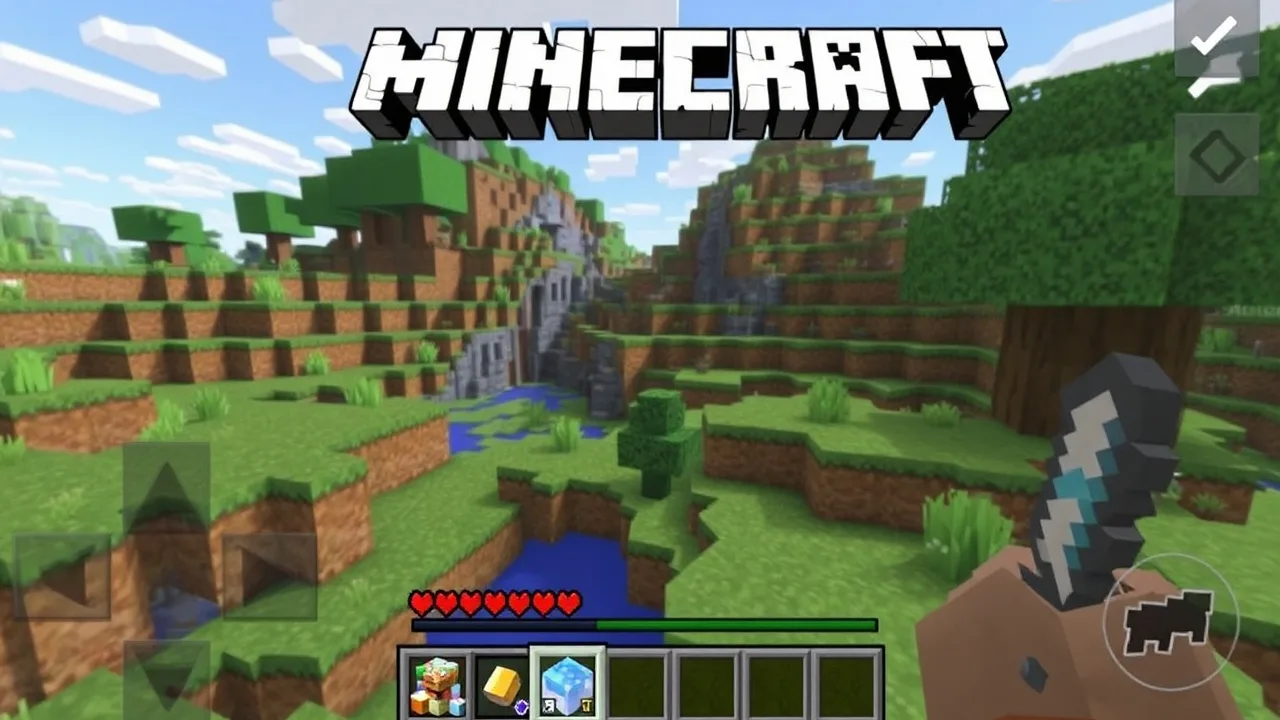
Minecraft para Android es la versión móvil de Minecraft: Bedrock Edition. Se obtiene de forma oficial en Google Play, se instala como cualquier otra aplicación de pago y permite jugar en mundos individuales, servidores, Realms y partidas multijugador compatibles con otras plataformas Bedrock.
La forma recomendable de jugar en un teléfono o tableta Android es comprar e instalar el juego desde Google Play con la cuenta que se vaya a utilizar en el dispositivo. Evita archivos APK, versiones modificadas y páginas que prometen una descarga completa gratuita: no son canales oficiales, pueden comprometer la cuenta o el dispositivo y no garantizan actualizaciones ni acceso al multijugador.
Qué es Minecraft para Android
La aplicación de Minecraft para Android pertenece a la familia Bedrock. Esto significa que comparte la base de juego con las versiones para iPhone y iPad, consolas, Windows y otros dispositivos compatibles con Bedrock. El contenido central es el habitual: supervivencia, creativo, exploración, construcción, creación de objetos, criaturas, aldeas, dimensiones y juego en línea.
No es la edición Java para ordenador. Aunque los dos juegos se llaman Minecraft y reciben muchas funciones parecidas, no usan el mismo formato de partidas, no admiten los mismos complementos y no se conectan directamente entre sí en multijugador normal. En Android se juega a Bedrock Edition mediante controles táctiles, aunque también es posible emplear mandos compatibles.
Qué incluye la compra
La compra de la aplicación da acceso al juego base en Android con la cuenta de Google empleada para adquirirla. Las actualizaciones publicadas para la aplicación se reciben a través de Google Play. Los contenidos opcionales del Marketplace, como paquetes de aspectos, mundos, texturas o complementos de pago, son compras separadas cuando no se indiquen como incluidos.
Para jugar en línea, guardar contenido en determinados servicios o usar Realms es habitual iniciar sesión con una cuenta de Microsoft. Esta cuenta no sustituye a la cuenta de Google usada para comprar la aplicación: cada una cumple una función distinta. La cuenta de Google gestiona la adquisición y descarga desde la tienda; la cuenta de Microsoft identifica al jugador dentro de los servicios de Minecraft.
Bedrock frente a Java Edition
| Característica | Minecraft para Android | Minecraft: Java Edition |
|---|---|---|
| Edición | Bedrock Edition | Java Edition |
| Dispositivo principal | Teléfonos y tabletas Android | Ordenadores compatibles |
| Control predeterminado | Pantalla táctil | Teclado y ratón |
| Multijugador habitual | Con otras plataformas Bedrock compatibles | Con servidores y jugadores Java |
| Contenido adicional | Marketplace, paquetes y complementos compatibles | Mods y recursos de la comunidad para Java |
| Formato de mundos | Bedrock | Java |
Un servidor anunciado como “Java” no suele aparecer ni aceptar conexiones directas desde la aplicación Android. Del mismo modo, los mods diseñados para Java no se instalan en Android como si fueran complementos de Bedrock. Antes de descargar cualquier contenido, comprueba expresamente que sea compatible con Minecraft Bedrock y con dispositivos móviles.
Descarga e instalación oficial
La instalación oficial se realiza desde Google Play. Es el método que vincula la licencia a la cuenta de Google, entrega actualizaciones y reduce los riesgos derivados de instaladores externos. Si el juego ya se compró anteriormente con la misma cuenta de Google, normalmente debe aparecer como adquirido en la biblioteca de aplicaciones.
Pasos para instalar Minecraft
- Conecta el dispositivo a una red estable, preferiblemente Wi-Fi si se quiere evitar consumo de datos móviles.
- Abre Google Play e inicia sesión con la cuenta de Google que utilizarás para la compra o que ya posee Minecraft.
- Busca Minecraft y verifica que la ficha corresponde a la aplicación oficial.
- Consulta el precio, los requisitos que muestra la ficha y el espacio disponible en el dispositivo.
- Pulsa el botón de compra o instalación, confirma el método de pago si es necesario y espera a que finalice la descarga.
- Abre Minecraft desde Google Play o desde el icono creado en el escritorio de Android.
- Cuando el juego lo solicite o cuando quieras utilizar funciones en línea, inicia sesión con una cuenta de Microsoft.
La aplicación puede requerir descargas adicionales al abrirse, especialmente después de una actualización. No cierres el juego ni cambies de red durante ese proceso si puedes evitarlo. Comprueba también que Android no haya activado un modo de ahorro de batería que limite el acceso a la red o cierre la aplicación en segundo plano.
Por qué no conviene usar APK o descargas “gratis”
Un APK descargado fuera de la tienda puede estar desactualizado, modificado o acompañado de software no deseado. Además, una copia no oficial puede impedir las actualizaciones normales, generar errores al iniciar sesión o no reconocer la compra legítima. Las páginas que ofrecen “Minecraft gratis”, monedas gratis o acceso a betas a cambio de instalar otras aplicaciones no son un sustituto seguro de la compra oficial.
Si quieres probar funciones de prueba cuando estén disponibles, utiliza exclusivamente los mecanismos de prueba indicados en los canales oficiales y en la propia tienda. Una versión de prueba puede ser inestable y no es adecuada para mundos importantes. Haz una copia de seguridad de cualquier mundo que valores antes de abrirlo con software de prueba.
Requisitos y preparación del dispositivo
Los requisitos exactos y la compatibilidad pueden variar según el modelo de teléfono, la versión de Android y la versión actual de la aplicación. La referencia más útil es la ficha de Google Play mostrada en el propio dispositivo: si Google Play permite instalar Minecraft, el dispositivo figura como compatible con esa distribución. Aun así, ser compatible no garantiza el mismo rendimiento en todos los móviles.
Qué debes comprobar antes de instalar
- Versión de Android: debe cumplir el mínimo indicado en Google Play para la aplicación actual.
- Espacio libre: deja margen además del tamaño de la descarga. Los mundos, capturas, paquetes de recursos y actualizaciones ocupan almacenamiento adicional.
- Memoria y procesador: influyen directamente en la distancia de renderizado, la fluidez y el tiempo de carga.
- Conexión: es necesaria para descargar, actualizar, iniciar sesión y usar servicios en línea, pero no para una partida individual ya creada.
- Cuenta de Google: se necesita para comprar y recuperar la aplicación desde Google Play.
- Cuenta de Microsoft: se recomienda y es necesaria para varias opciones multijugador y servicios conectados.
Almacenamiento, mundos y copias de seguridad
Un mundo de Minecraft no tiene un tamaño fijo. Cuanto más se explora, más terreno se genera y más espacio puede ocupar. Los mundos con muchas construcciones, mapas, paquetes de recursos o contenido importado pueden crecer notablemente. No llenes por completo el almacenamiento interno: Android y Minecraft necesitan espacio temporal para actualizar y guardar.
Desde la pantalla de edición de un mundo puedes localizar opciones para copiarlo o exportarlo cuando estén disponibles. Crear una copia antes de aplicar cambios importantes es una práctica prudente. Una copia local no equivale a una sincronización automática en todos los dispositivos. Si vas a cambiar de móvil, transfiere tus mundos de forma deliberada o utiliza el método de alojamiento que corresponda, como un Realm si deseas que un mundo alojado esté disponible para sus miembros.
Antes de desinstalar Minecraft, confirma que los mundos que quieres conservar están exportados o copiados en un lugar seguro. Desinstalar una aplicación sin revisar sus datos puede provocar la pérdida de mundos locales.
Primeros pasos: crear y configurar un mundo
Al abrir Minecraft, la pantalla de juego permite crear un mundo nuevo o acceder a los ya existentes. Para aprender los controles y el funcionamiento general, lo más práctico es crear primero un mundo individual. Así puedes probar la interfaz sin depender de la calidad de la conexión ni de las reglas de un servidor.
Crear una partida de supervivencia
- Entra en la sección de mundos y selecciona la opción para crear uno nuevo.
- Escribe un nombre reconocible para la partida.
- Elige Supervivencia si quieres recoger recursos, fabricar objetos, gestionar vida y enfrentarte a peligros.
- Deja la dificultad en un nivel apropiado para tu experiencia. Puedes empezar con una dificultad baja si estás aprendiendo.
- Decide si quieres activar trucos. Al hacerlo, ciertas opciones de progreso pueden quedar desactivadas en ese mundo.
- Revisa las opciones de multijugador antes de crear el mundo si piensas invitar a otras personas.
- Crea el mundo y espera a que termine la generación inicial.
En supervivencia, empieza consiguiendo madera de los árboles. Convierte troncos en tablones, crea una mesa de trabajo y fabrica herramientas básicas. Antes de que anochezca, busca refugio, ilumina la zona y procura obtener comida. Esta secuencia reduce los riesgos iniciales y permite continuar la exploración con más seguridad.
Cuándo elegir creativo
El modo creativo ofrece acceso rápido a bloques y objetos, permite volar y elimina la necesidad de reunir materiales. Es adecuado para practicar construcciones, comprobar mecanismos, preparar mapas o probar controles. No es una opción “peor” que supervivencia: persigue un objetivo diferente. Si quieres aprender recetas y progresión, usa supervivencia; si quieres diseñar sin límites de recursos, usa creativo.
Ajustes de control táctil
Minecraft para Android ofrece esquemas de control táctil configurables. Dedica unos minutos a revisar la sección de controles antes de entrar en una cueva o combatir. Puedes escoger un estilo que te resulte cómodo y ajustar opciones relacionadas con la sensibilidad. La mejor configuración depende del tamaño de pantalla, de si juegas con una mano o dos y de tu experiencia previa.
En pantalla táctil, mover la cámara y pulsar controles al mismo tiempo exige práctica. Para construir con precisión, detente, apunta al bloque correcto y realiza acciones cortas. Para romper bloques, mantén pulsada la acción hasta completar la rotura. Para colocar un bloque, selecciona el objeto de la barra rápida y apunta a una cara válida de otro bloque.
Controles, rendimiento y uso de mandos
El rendimiento depende mucho del hardware. Una configuración visual muy alta puede hacer que el juego se vea mejor, pero también aumentar el calentamiento, el consumo de batería y los tirones. En un móvil modesto, priorizar una experiencia estable suele ser más útil que aumentar al máximo la distancia de renderizado.
Ajustes recomendados si el juego va lento
- Reduce la distancia de renderizado desde los ajustes de vídeo.
- Disminuye opciones visuales que no sean imprescindibles para jugar.
- Cierra aplicaciones abiertas en segundo plano antes de iniciar Minecraft.
- Reinicia el dispositivo si el rendimiento se ha degradado tras muchas horas de uso.
- Evita jugar mientras el teléfono se calienta en exceso o mientras se carga si notas pérdida de fluidez.
- Prueba un mundo nuevo sin paquetes de recursos para averiguar si un paquete concreto causa el problema.
Si utilizas un mando compatible con Android, comprueba primero que el sistema lo detecta correctamente. Después abre Minecraft y revisa la respuesta de los botones. Algunos mandos permiten una experiencia más parecida a la de consola, especialmente para explorar o combatir, pero la compatibilidad concreta depende del mando, del dispositivo y de Android. No instales aplicaciones de reasignación de botones sin entender los permisos que solicitan.
Batería, temperatura y datos móviles
Minecraft puede consumir bastante batería porque genera terreno, procesa entidades y muestra un mundo tridimensional de forma continua. Reducir el brillo, bajar la distancia de renderizado y cerrar aplicaciones ayuda a prolongar la autonomía. Si el teléfono se calienta mucho, haz una pausa y deja que se enfríe; el calor puede provocar reducción automática del rendimiento.
Los mundos individuales no necesitan conexión permanente después de cargarse, pero el juego en servidores, Realms y partidas con amistades sí consume datos. Descargar paquetes de recursos de un servidor también puede consumir una cantidad importante de datos. Si tienes una tarifa limitada, configura las actualizaciones de Google Play para Wi-Fi y revisa el consumo antes de unirte a servidores.
Multijugador en Android
Android puede jugar con otras personas que usen ediciones Bedrock compatibles, siempre que todos tengan una versión compatible del juego, conexión adecuada y los permisos necesarios. Para muchas funciones sociales se requiere iniciar sesión con una cuenta de Microsoft. También pueden intervenir los ajustes de privacidad de esa cuenta, especialmente en cuentas infantiles o familiares.
Jugar en la misma red local
En una partida local, el anfitrión abre un mundo con el multijugador permitido y los demás jugadores conectados a la misma red local pueden encontrarlo desde la pestaña de amistades o partidas disponibles. No hace falta que todos tengan la misma cuenta: cada jugador debe ejecutar su propia copia de Minecraft en su dispositivo.
Si el mundo no aparece, comprueba que todos estén conectados al mismo router, no a una red de invitados distinta, y que el multijugador esté activado en la configuración del mundo. Desactiva temporalmente VPN, datos móviles o funciones de aislamiento de clientes del router si impiden que los dispositivos se vean entre sí. También conviene confirmar que todos han actualizado el juego a versiones compatibles.
Amistades, servidores y Realms
Para jugar a distancia con amistades, inicia sesión con Microsoft y añade a la otra persona mediante su gamertag. El propietario del mundo debe estar conectado y dentro de su partida para que una sesión normal alojada en su dispositivo esté disponible. Si el anfitrión sale, la partida deja de estar accesible.
Los servidores son mundos gestionados de forma independiente, con reglas, minijuegos y comunidades propias. Lee sus normas, no compartas datos personales y no aceptes descargas externas que un servidor o una persona desconocida te pida instalar. Realms es una opción de alojamiento que mantiene un mundo disponible para los miembros invitados mientras la suscripción correspondiente está activa. Es útil cuando el grupo quiere entrar sin depender de que el dueño mantenga abierto el juego en su móvil.
Diferencias importantes con Java en línea
Los jugadores de Android no se conectan directamente a un servidor Java convencional desde la aplicación oficial. Busca servidores que indiquen claramente compatibilidad con Bedrock y sigue sus instrucciones de dirección y puerto cuando proceda. Tampoco des por hecho que los mapas, mods o comandos explicados para Java funcionen igual en Bedrock: las mecánicas de redstone, los complementos y algunos comandos pueden diferir.
Marketplace, paquetes y contenido adicional
El Marketplace permite obtener contenido creado para Bedrock, tanto gratuito como de pago según el elemento. Allí pueden encontrarse aspectos, paquetes de texturas, mundos, mash-ups y otros contenidos compatibles. Lee siempre la descripción: un paquete visual no añade mecánicas, y un mundo de aventura puede estar diseñado para jugarse solo en ese mapa.
Los paquetes de recursos cambian el aspecto o los sonidos; los paquetes de comportamiento pueden modificar funciones de un mundo cuando son compatibles. Activar varios paquetes a la vez puede causar conflictos, tiempos de carga más altos o menor rendimiento. Si un mundo comienza a fallar tras añadir contenido, desactiva el último paquete instalado y prueba de nuevo con una copia del mundo.
Buenas prácticas al importar archivos
- Importa solo archivos de fuentes en las que confíes.
- Verifica que el contenido está hecho para Bedrock y no para Java.
- Haz una copia del mundo antes de añadir complementos o paquetes de comportamiento.
- Lee si el autor exige activar experimentos u opciones especiales, pues pueden afectar a la estabilidad.
- No concedas permisos innecesarios a aplicaciones externas para instalar contenido.
Problemas frecuentes y soluciones
No puedo instalar o actualizar Minecraft
Primero revisa el espacio libre y la conexión. Después confirma que Google Play utiliza la misma cuenta de Google con la que compraste el juego. Si el botón de instalación no aparece o indica incompatibilidad, consulta los requisitos mostrados por Google Play para ese dispositivo. Limpiar la caché de Google Play o reiniciar el móvil puede resolver incidencias de la tienda, pero no borres datos de Minecraft sin comprobar antes la seguridad de tus mundos.
El juego se cierra o se queda bloqueado
Reinicia el dispositivo, actualiza Minecraft desde Google Play y prueba a abrir un mundo simple. Si el fallo ocurre solo en un mundo, crea una copia y desactiva sus paquetes de recursos o comportamiento. Si ocurre tras importar contenido externo, elimínalo o desactívalo. En dispositivos con poca memoria disponible, cerrar otras aplicaciones puede evitar cierres inesperados.
No puedo iniciar sesión con Microsoft
Comprueba la conexión, la fecha y hora automáticas del dispositivo y las restricciones de la cuenta. En cuentas de menores, los ajustes familiares pueden bloquear funciones multijugador o la comunicación. No intentes resolverlo creando cuentas repetidas: revisa primero la cuenta correcta y sus permisos. Si el mensaje de error persiste, consulta la ayuda oficial de Minecraft y Microsoft desde un navegador.
Mis amigos no ven mi mundo
Asegúrate de que el multijugador esté habilitado en las opciones del mundo, que el anfitrión haya iniciado sesión si la función lo requiere y que todos utilicen versiones compatibles. En red local, revisa que los móviles estén en la misma red Wi‑Fi real; una red de invitados o el uso simultáneo de datos móviles puede separarlos. Para jugar desde lugares distintos, usa amistades de Microsoft, un servidor Bedrock o un Realm en lugar de depender de la detección local.
Seguridad y uso responsable
No compartas la contraseña de Google ni la de Microsoft para que otra persona instale el juego o compre contenido. Activa medidas de seguridad en las cuentas y usa métodos de recuperación actualizados. Las monedas y los artículos del Marketplace deben obtenerse dentro de los canales autorizados; los generadores de monedas y las ofertas que exigen credenciales son un riesgo de fraude.
En servidores públicos, trata el chat como un espacio compartido. No reveles nombre completo, dirección, centro educativo, teléfono, contraseñas ni códigos de verificación. Si un jugador incumple normas o te molesta, utiliza las herramientas de bloqueo o denuncia disponibles y comunica el problema a una persona responsable si eres menor. Las reglas de un servidor pueden ser más restrictivas que las del juego base, y al entrar aceptas respetarlas.
Minecraft para Android permite disfrutar de la experiencia Bedrock en movilidad, pero una instalación oficial, copias de seguridad periódicas y ajustes adaptados al teléfono son esenciales para jugar sin sobresaltos. Empieza con un mundo sencillo, aprende el esquema táctil, reduce los gráficos si hace falta y usa solo contenido compatible para mantener estables tus partidas.
Preguntas frecuentes
¿Minecraft para Android es Java o Bedrock?
Es Minecraft: Bedrock Edition. No es la edición Java para ordenador y no se conecta directamente a servidores Java convencionales.
¿Dónde se descarga Minecraft para Android?
La descarga recomendada es Google Play, usando la cuenta de Google con la que se realizará o se realizó la compra.
¿Puedo jugar sin Internet en Android?
Sí, los mundos individuales ya creados pueden jugarse sin conexión. Internet es necesario para descargar, actualizar, iniciar sesión y usar funciones en línea.
¿Puedo jugar con amigos de consola o Windows?
Sí, siempre que usen una versión Bedrock compatible, tengan el multijugador permitido y se cumplan los requisitos de cuenta y conexión.
¿Se conservan mis mundos si cambio de móvil?
No debes darlo por hecho. Haz una copia o exporta los mundos antes de cambiar de dispositivo o desinstalar la aplicación.
¿Por qué Minecraft va lento en mi teléfono?
Puede deberse al hardware, al calentamiento, a poca memoria libre, a una distancia de renderizado elevada o a paquetes de recursos exigentes. Reduce los ajustes visuales y cierra aplicaciones en segundo plano.
Fuentes
Etiquetas
Sobre el autor
Autor y editor
Stefano Barcellos se encarga de escribir, revisar y actualizar los contenidos de Wiki do Mine ES, con el objetivo de que cualquier jugador encuentre respuestas claras sobre Minecraft en español.
Contenido relacionado
Sigue leyendo: artículos publicados antes y después de este.
 Plataformas
Minecraft para celular: cómo jugar en Android y iPhone
Minecraft para celular permite jugar la edición Bedrock en teléfonos y tabletas Android, iPhone y iPad. Esta guía explica cómo conseguirlo desde las tiendas oficiales…
9 de noviembre de 2026
 Plataformas
Minecraft en Nintendo Switch 2
Minecraft en Nintendo Switch 2 es la edición de Bedrock adaptada a la nueva consola. Mantiene mundos, compras y juego cruzado de la versión de Switch, y añade mejoras de…
9 de noviembre de 2026
 Plataformas
Minecraft para Nintendo Switch
Minecraft para Nintendo Switch usa la edición Bedrock, con juego cruzado, contenido del Mercado y actualizaciones compartidas con otras plataformas compatibles. Esta…
9 de noviembre de 2026
 Plataformas
Minecraft para Xbox: ediciones, compra e instalación
Minecraft en Xbox se juega actualmente mediante Minecraft, la edición Bedrock para consolas. Esta guía distingue las ediciones heredadas de Xbox 360 y Xbox One, explica…
9 de noviembre de 2026
 Plataformas
Minecraft para PS4
Minecraft para PS4 se juega actualmente mediante la edición Bedrock, incluida para quienes poseían Minecraft: PlayStation 4 Edition. Permite mundos de Supervivencia y…
9 de noviembre de 2026
 Plataformas
Minecraft para PS5: cómo jugar y qué incluye
Minecraft para PS5 es la edición Bedrock nativa de PlayStation 5. Permite jugar mundos locales, multijugador en línea, pantalla dividida, Realms y juego cruzado con…
9 de noviembre de 2026
 Plataformas
Minecraft para iPhone: descarga, requisitos y cómo jugar
Minecraft para iPhone se distribuye como la edición móvil de Bedrock. Se obtiene legalmente en App Store con una cuenta de Apple, permite jugar mundos locales…
9 de noviembre de 2026
 Plataformas
Minecraft en Linux: instalación, compatibilidad y requisitos
Minecraft en Linux se juega de forma nativa mediante Minecraft: Java Edition y el Minecraft Launcher. Esta guía explica cómo instalarlo con una cuenta oficial, revisar…
9 de noviembre de 2026
 Plataformas
Minecraft en realidad virtual
Minecraft puede jugarse en realidad virtual mediante soporte oficial histórico de Bedrock en PC o con Vivecraft para Java. La compatibilidad depende del visor, la…
10 de noviembre de 2026
 Multijugador
Minecraft Realms: qué es y cómo funciona
Minecraft Realms es el servicio de suscripción que permite mantener un mundo privado en línea para jugar con amistades sin alojar un servidor propio. Explica qué incluye…
10 de noviembre de 2026
 Ediciones
Minecraft Legacy Console Edition
Minecraft Legacy Console Edition es el nombre colectivo de las versiones de consola desarrolladas principalmente por 4J Studios antes de la unificación con Bedrock…
10 de noviembre de 2026
 Ediciones
Minecraft Education: qué es y cómo funciona
Minecraft Education es una edición de Minecraft orientada al aprendizaje en centros educativos y otros entornos formativos. Combina el juego colaborativo con lecciones…
10 de noviembre de 2026