
Plataformas
Minecraft en realidad virtual
Minecraft puede jugarse en realidad virtual mediante soporte oficial histórico de Bedrock en PC o con Vivecraft para Java. La compatibilidad depende del visor, la edición y la plataforma: Meta Quest no cuenta con una versión nativa oficial. Esta guía explica qué opciones existen, cómo distinguirlas y qué límites tienen.
- Por Stefano Barcellos
- 14 min de lectura
- Edición: Java Edition y Bedrock Edition
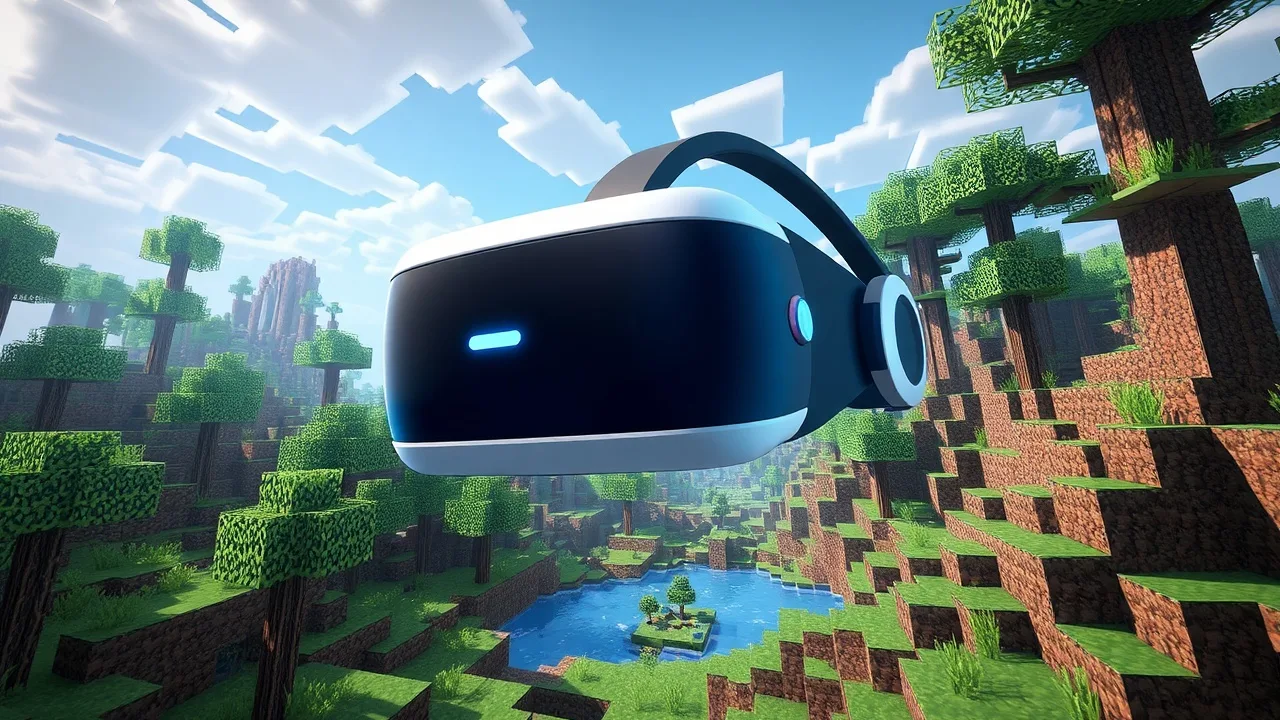
Minecraft en realidad virtual permite recorrer, construir y combatir dentro del mundo cúbico con visión estereoscópica y seguimiento de la cabeza. Sin embargo, no es una función disponible de la misma forma en todas las versiones: la opción más habitual para Java Edition es el mod Vivecraft, mientras que el soporte oficial de realidad virtual de Bedrock Edition en PC tuvo una disponibilidad limitada y ha sido retirado.
No existe una aplicación nativa oficial de Minecraft para los visores Meta Quest autónomos. Quien juegue con Quest debe distinguir entre ejecutar el juego desde un PC compatible mediante conexión al visor y buscar métodos no oficiales, que pueden requerir configuraciones adicionales, no ofrecer soporte y dejar de funcionar tras una actualización.
Qué significa jugar a Minecraft en realidad virtual
La realidad virtual, abreviada como VR, muestra una imagen diferente para cada ojo y adapta la cámara a los movimientos de la cabeza. En Minecraft, esto hace que el jugador perciba una escala espacial: los bloques parecen tener tamaño físico, las construcciones se elevan sobre el usuario y las criaturas se aproximan desde una dirección concreta.
La experiencia no consiste solo en colocar una pantalla virtual grande delante de los ojos. Para considerarse juego en VR, Minecraft debe renderizar el mundo en visión estereoscópica y reconocer, como mínimo, la orientación del visor. Las implementaciones más completas también usan mandos de movimiento: una mano puede sostener la herramienta y la otra el mapa, el escudo o un objeto secundario.
Las tres situaciones que suelen confundirse
- Soporte VR integrado: el propio juego incorpora un modo de realidad virtual para determinadas plataformas. No requiere un mod de jugabilidad, pero depende de que el desarrollador mantenga esa función.
- Mod de realidad virtual: una modificación adapta Minecraft, normalmente Java Edition, a un visor. Vivecraft es la alternativa más conocida para este caso.
- Pantalla gigante en un visor: el juego se ve dentro de un cine virtual, pero la cámara no sigue la cabeza como una experiencia VR real. Puede ser útil, aunque no equivale a Minecraft en realidad virtual.
También hay que diferenciar el visor de la plataforma que ejecuta el juego. Un visor Meta Quest puede recibir vídeo desde un ordenador mediante una conexión compatible, pero eso no convierte a Quest en una edición propia de Minecraft. El juego sigue ejecutándose en el PC y sus requisitos, cuenta, edición y mods son los del ordenador.
Disponibilidad oficial y estado por edición
La disponibilidad de Minecraft VR ha cambiado con el tiempo. Por ello, las guías antiguas pueden describir botones, menús o dispositivos que ya no aparecen en las versiones actuales. Conviene comprobar si una explicación se refiere a Java Edition, Bedrock Edition o a un método de terceros antes de seguirla.
Bedrock Edition en PC
Bedrock Edition contó con compatibilidad oficial de realidad virtual en PC para determinados sistemas y dispositivos. Esta integración utilizaba plataformas de VR de ordenador y ofrecía una forma oficial de jugar con visor. No obstante, Mojang anunció la finalización del soporte de realidad virtual en las actualizaciones posteriores a marzo de 2025. Por tanto, no debe asumirse que una instalación actual de Bedrock mantendrá o mostrará las opciones VR de tutoriales anteriores.
La retirada del soporte implica que no es recomendable comprar un visor basándose únicamente en que Bedrock Edition lo ejecutará en VR de forma oficial. Una versión instalada anteriormente, un sistema concreto o un software de compatibilidad pueden producir resultados distintos, pero no constituyen una garantía de funcionamiento ni de mantenimiento futuro.
Java Edition
Java Edition no ofrece actualmente un modo VR oficial integrado para los visores modernos. Históricamente tuvo pruebas y compatibilidad experimental con algunos dispositivos, pero esa vía dejó de formar parte del juego. La alternativa usada por la comunidad es Vivecraft, un mod que modifica el cliente para proporcionar visión estereoscópica, seguimiento y controles de movimiento.
Vivecraft no es software oficial. Aun así, está diseñado específicamente para Minecraft Java y permite jugar tanto en mundos individuales como en muchos servidores. El servidor normalmente ve a un jugador de Java convencional, aunque ciertas funciones avanzadas, como animaciones de cuerpo o mecánicas VR especiales, pueden necesitar una instalación adicional en el servidor o no estar permitidas por sus normas.
Consolas, móviles y visores autónomos
La edición para PlayStation tuvo compatibilidad con PlayStation VR en PlayStation 4. Esa función corresponde a un entorno concreto de consola, visor y versión del juego; no debe confundirse con una garantía para otros modelos de PlayStation o para todos los visores de la marca.
En teléfonos, tabletas y Nintendo Switch no hay un modo oficial de Minecraft con seguimiento de cabeza y visión estereoscópica comparable al de VR. Del mismo modo, Meta Quest no tiene una aplicación oficial autónoma de Minecraft en su tienda. Las aplicaciones, lanzadores o archivos que prometen instalar Minecraft VR nativo en Quest deben tratarse con cautela: pueden ser no oficiales, exigir una copia de Java, depender de software externo y tener riesgos de compatibilidad o seguridad.
| Opción | Edición principal | Estado y uso | Aspecto que debe comprobarse |
|---|---|---|---|
| VR integrada en Bedrock para PC | Bedrock Edition | Soporte oficial retirado tras marzo de 2025 | Que la versión y el dispositivo sigan siendo compatibles |
| Vivecraft | Java Edition | Mod de terceros para jugar en PC con visor | Compatibilidad con la versión de Java y los demás mods |
| PlayStation VR | Bedrock Edition en PlayStation 4 | Compatibilidad ligada a esa plataforma | Consola, visor y actualización disponibles |
| Meta Quest autónomo | No dispone de edición oficial nativa | No hay aplicación oficial de Minecraft para Quest | Si se usa PC VR, la ejecución real ocurre en el ordenador |
Jugar Java Edition con Vivecraft
Para muchos jugadores de PC, Vivecraft es la ruta práctica para entrar en Minecraft VR. Antes de instalarlo, hay que confirmar qué versión de Java Edition se quiere usar, sobre todo si el mundo, el servidor o un paquete de mods exigen una versión determinada. Instalar la edición más reciente del mod no ayuda si no coincide con la versión requerida por el contenido que se desea jugar.
Preparación antes de instalar
- Comprueba el equipo y el visor. El ordenador debe poder ejecutar tanto Minecraft como el software de VR. La realidad virtual exige renderizar dos vistas y mantener una imagen fluida; un PC que funciona bien en pantalla puede rendir peor con visor.
- Actualiza el software del visor. Instala y prueba primero el programa necesario para conectar el visor al PC. Verifica que el visor se detecta y que sus mandos funcionan fuera de Minecraft.
- Inicia Java Edition sin mods. Abre una vez la versión de Minecraft que vayas a utilizar. Esto crea archivos necesarios y confirma que el juego base funciona correctamente.
- Descarga Vivecraft desde su fuente oficial. Elige el instalador correspondiente a la versión de Minecraft. Evita copias reenviadas, archivos incluidos en recopilaciones desconocidas y supuestos instaladores que pidan datos de la cuenta.
- Lee la compatibilidad de cargadores y mods. Algunos perfiles de Vivecraft se integran con determinados entornos de mods, pero no todos los mods son compatibles entre sí. Haz una copia de seguridad antes de modificar una instalación que ya funcione.
Instalación y primer arranque
Ejecuta el instalador de Vivecraft y selecciona la instalación indicada para tu versión. Después abre el lanzador oficial de Minecraft y elige el perfil creado por el instalador. No sustituyas a ciegas tu perfil habitual: mantener un perfil separado permite volver a jugar sin VR y reduce los problemas al actualizar.
Inicia el perfil con el visor encendido y el entorno de VR ya abierto. En muchos sistemas, el software de VR debe estar en ejecución antes de iniciar Minecraft para que el mod detecte correctamente el dispositivo. Si el juego se abre en el monitor pero no en el visor, cierra por completo Minecraft, comprueba que el visor está conectado al modo PC VR y vuelve a iniciar el perfil.
Durante el primer arranque, revisa la escala del jugador, la altura, el modo de locomoción y la asignación de botones. La configuración correcta no es idéntica para todas las personas: la distancia interpupilar física se ajusta en el visor, mientras que la escala y la altura dentro de Minecraft afectan a cómo se siente el mundo.
Controles y acciones físicas
Vivecraft puede utilizar los mandos de movimiento para orientar herramientas y realizar gestos. Esto cambia tareas conocidas. Golpear con una espada puede requerir un movimiento del brazo; tensar un arco se siente más parecido a llevar la cuerda hacia atrás; y lanzar objetos depende de cómo se configure el gesto. Estas acciones son inmersivas, pero requieren espacio libre y práctica.
Los atajos no desaparecen necesariamente. El inventario, los menús, el chat y las teclas de funciones pueden seguir dependiendo del teclado o de asignaciones dentro del entorno VR. Tener a mano un teclado, o memorizar los botones esenciales del mando, evita quedarse bloqueado al configurar un mundo o responder en un servidor.
Multijugador, servidores y compatibilidad de mods
Un cliente con Vivecraft puede conectarse a muchos servidores de Java sin que el servidor instale nada especial, porque el protocolo básico sigue siendo el de Minecraft Java. Sin embargo, cada servidor puede imponer reglas sobre mods, clientes modificados, macros o comportamiento de combate. Revisar las normas antes de entrar es necesario, en especial en modalidades competitivas.
Qué puede ver el resto de jugadores
Sin complementos del lado del servidor, otros jugadores no tienen por qué ver los movimientos de cabeza y brazos del usuario de VR de forma detallada. El servidor puede mostrar una animación normal de Minecraft. Cuando un servidor instala extensiones compatibles con Vivecraft, puede transmitir información adicional para representar mejor la postura o las manos del jugador VR, pero esto depende por completo de la configuración del administrador.
Problemas con modpacks
Los paquetes de mods son una causa habitual de errores. Un modpack puede exigir un cargador concreto, una biblioteca determinada o una versión exacta de Java Edition. Añadir Vivecraft a una instancia ya creada puede provocar cierres al iniciar, texturas defectuosas o controles que no responden.
- Crea una instancia separada para pruebas en lugar de alterar tu única copia del modpack.
- Guarda una copia de los mundos antes de abrirlos con una combinación nueva de mods.
- Prueba primero un mundo nuevo y sin shaders para aislar los fallos.
- Comprueba la documentación de Vivecraft y del modpack antes de mezclar cargadores diferentes.
- Si el servidor exige una lista cerrada de mods, no des por hecho que se aceptará un cliente VR modificado.
Los shaders y los paquetes de recursos muy pesados pueden afectar especialmente a VR. La escena se procesa dos veces, una por ojo, y cualquier efecto costoso puede reducir la fluidez. Es preferible establecer primero una experiencia estable con gráficos moderados y añadir mejoras visuales después, una a una.
Configuración, comodidad y rendimiento
La comodidad es tan importante como la compatibilidad. Un visor mal ajustado, una tasa de imágenes inestable o un giro artificial continuo pueden causar mareo, fatiga ocular o desorientación. No hay una configuración universal: hay que empezar con sesiones cortas y detenerse al primer síntoma de malestar.
Movimiento y giro
El desplazamiento con palanca, también llamado locomoción suave, resulta familiar a quien juega con mando o teclado, pero puede producir incomodidad cuando el cuerpo permanece quieto. El giro por saltos rota la vista en incrementos en vez de de forma continua y suele ser más tolerable al principio. El teletransporte, cuando está disponible, reduce el movimiento visual, aunque cambia el ritmo de exploración y puede no gustar a todos los jugadores.
Prueba cada ajuste en una zona segura, por ejemplo una base plana durante el día. No empieces ajustando el movimiento dentro de una mina, en el Nether o en combate. Una vez encontrado un modo cómodo, evita modificar varias opciones a la vez: así podrás saber qué cambio mejora o empeora la experiencia.
Ajustes gráficos recomendables
La prioridad es una imagen estable, no la distancia de visión máxima. Reduce primero la distancia de renderizado y la distancia de simulación si el mundo se entrecorta. Después considera bajar partículas, nubes, iluminación compleja y otros efectos visuales. Cerrar programas que consuman recursos también puede ayudar, especialmente capturadores, navegadores con muchas pestañas o aplicaciones que usen la GPU.
No confundas una caída de rendimiento de Minecraft con un problema de seguimiento del visor. Si los mandos dejan de detectarse, revisa baterías, iluminación de la habitación y conexión del visor. Si el mundo da tirones pero el menú del sistema VR funciona bien, suele ser más útil revisar los ajustes del juego y la carga del PC.
Espacio físico y seguridad
- Delimita un área libre de muebles, mascotas, cables y objetos frágiles antes de jugar de pie.
- Usa la correa de los mandos si el visor la proporciona; un movimiento de lanzamiento puede soltar un mando.
- Juega sentado si vas a construir durante mucho tiempo o si el espacio es reducido.
- Haz pausas regulares y retira el visor si notas náusea, dolor de cabeza, vista cansada o pérdida de equilibrio.
- No uses movimientos físicos amplios cerca de paredes, ventiladores o pantallas.
Errores frecuentes y cómo resolverlos
“No encuentro Minecraft VR en la tienda de Meta Quest”
Es el resultado esperado: no hay una aplicación oficial autónoma de Minecraft para Meta Quest. Los tutoriales que muestran Quest pueden estar usando un ordenador que transmite la imagen al visor, una versión no oficial o contenido grabado en otra plataforma. Comprueba siempre si el método requiere Java Edition para PC, Bedrock en PC, un cable o una conexión inalámbrica al ordenador.
“El visor funciona, pero Minecraft abre solo en el monitor”
Comprueba que el software de PC VR reconoce el visor antes de iniciar el juego. Cierra Minecraft por completo y abre el perfil correcto de Vivecraft, no el perfil normal de Java Edition. Si sigue ocurriendo, revisa la documentación del mod y la plataforma VR, pues el orden de inicio y el método de conexión pueden variar según el visor.
“El juego va lento o me mareo”
Baja la carga gráfica, limita la distancia de renderizado y desactiva temporalmente shaders. Cambia el giro continuo por giro por saltos y prueba teletransporte o movimiento más lento. Si el malestar continúa incluso con una imagen fluida, deja de jugar; forzarse a continuar no ayuda a adaptarse y puede empeorar la sensación.
“No puedo entrar en mi servidor o me expulsan”
Verifica que usas la misma versión, cargador y mods exigidos por el servidor. Después consulta sus reglas sobre clientes modificados. No intentes ocultar que utilizas un mod si el servidor lo prohíbe. En servidores con antitrampas, determinados gestos o rangos de movimiento pueden comportarse de forma distinta a un cliente estándar y requerir autorización del administrador.
Diferencias clave entre Java Edition y Bedrock Edition
La diferencia principal no es visual, sino de disponibilidad y mantenimiento. Java Edition depende actualmente de una solución de terceros como Vivecraft para proporcionar VR en PC. Esto ofrece flexibilidad, opciones de comunidad y compatibilidad con muchos visores de PC, pero obliga a gestionar perfiles, versiones y posibles conflictos con mods.
Bedrock Edition tuvo una ruta oficial de VR en PC y en una plataforma concreta de PlayStation, con una configuración más integrada cuando estaba disponible. Sin embargo, el soporte de VR de Bedrock en PC fue retirado tras marzo de 2025. En consecuencia, un jugador que busque una opción activa de VR para ordenador debería confirmar el estado actual de su plataforma y no basar su decisión en material publicado antes de ese cambio.
| Característica | Java Edition con Vivecraft | Bedrock Edition |
|---|---|---|
| Modo VR actual en PC | Mediante mod de terceros | El soporte oficial de PC ha sido retirado |
| Instalación | Requiere perfil y configuración del mod | Dependía de la integración oficial disponible |
| Compatibilidad con mods | Amplia, pero con posibles conflictos | Más limitada y no equivalente a los mods de Java |
| Multijugador | Compatible con muchos servidores, sujeto a reglas | Depende de plataforma, versión y estado del soporte VR |
| Meta Quest nativo | No | No |
Cómo elegir la opción adecuada
Si ya tienes un PC de juegos y una copia de Java Edition, Vivecraft suele ser la opción que merece investigarse primero. Ofrece una experiencia VR específicamente adaptada a Minecraft, pero hay que dedicar tiempo a configurar el visor y validar los mods. Es recomendable probarlo en un mundo nuevo antes de trasladar una partida importante.
Si tienes Bedrock Edition porque juegas habitualmente con amigos de consola, no des por hecho que podrás añadir VR en PC. Revisa el aviso oficial sobre el fin de soporte y las capacidades reales de tu versión. Si juegas exclusivamente en Meta Quest sin ordenador, la respuesta sencilla es que no hay un Minecraft VR oficial nativo que instalar.
La mejor configuración es la que mantiene una experiencia estable y cómoda. La inmersión no compensa jugar con mareo, un área insegura o una instalación que pone en riesgo tus mundos.
Finalmente, conserva copias de seguridad de tus mundos y usa solo descargas de fuentes conocidas. La realidad virtual para Minecraft evoluciona a través de plataformas, controladores y mods; separar las instalaciones de prueba de tu perfil habitual permite volver atrás sin perder construcciones ni configuraciones importantes.
Preguntas frecuentes
¿Minecraft tiene realidad virtual oficial?
La tuvo en plataformas concretas de Bedrock Edition, pero el soporte de VR para Bedrock en PC fue retirado tras marzo de 2025. Java Edition usa habitualmente Vivecraft, que es un mod no oficial.
¿Se puede jugar a Minecraft en Meta Quest sin PC?
No hay una aplicación oficial nativa de Minecraft para los visores Meta Quest autónomos. Los métodos que se ven en Quest suelen ejecutar el juego desde un PC o emplear soluciones no oficiales.
¿Qué es Vivecraft?
Es un mod de terceros para Minecraft Java Edition que añade compatibilidad con visores de realidad virtual, seguimiento de cabeza y controles de movimiento.
¿Puedo entrar a servidores con Vivecraft?
Sí, muchos servidores de Java aceptan clientes con Vivecraft, pero debes usar la versión requerida y respetar las reglas del servidor sobre mods y clientes modificados.
¿Por qué Minecraft VR me marea?
El mareo puede deberse a baja fluidez, giro continuo o locomoción suave. Reduce los gráficos, prueba giro por saltos o teletransporte y detén la sesión si tienes malestar.
Fuentes
Etiquetas
Sobre el autor
Autor y editor
Stefano Barcellos se encarga de escribir, revisar y actualizar los contenidos de Wiki do Mine ES, con el objetivo de que cualquier jugador encuentre respuestas claras sobre Minecraft en español.
Contenido relacionado
Sigue leyendo: artículos publicados antes y después de este.
 Plataformas
Minecraft en Linux: instalación, compatibilidad y requisitos
Minecraft en Linux se juega de forma nativa mediante Minecraft: Java Edition y el Minecraft Launcher. Esta guía explica cómo instalarlo con una cuenta oficial, revisar…
9 de noviembre de 2026
 Plataformas
Minecraft para iPhone: descarga, requisitos y cómo jugar
Minecraft para iPhone se distribuye como la edición móvil de Bedrock. Se obtiene legalmente en App Store con una cuenta de Apple, permite jugar mundos locales…
9 de noviembre de 2026
 Plataformas
Minecraft para Android: descarga, requisitos y cómo jugar
Minecraft para Android es la edición Bedrock distribuida oficialmente mediante Google Play. Esta guía explica cómo comprarla e instalarla, qué necesita el dispositivo…
9 de noviembre de 2026
 Plataformas
Minecraft para celular: cómo jugar en Android y iPhone
Minecraft para celular permite jugar la edición Bedrock en teléfonos y tabletas Android, iPhone y iPad. Esta guía explica cómo conseguirlo desde las tiendas oficiales…
9 de noviembre de 2026
 Plataformas
Minecraft en Nintendo Switch 2
Minecraft en Nintendo Switch 2 es la edición de Bedrock adaptada a la nueva consola. Mantiene mundos, compras y juego cruzado de la versión de Switch, y añade mejoras de…
9 de noviembre de 2026
 Plataformas
Minecraft para Nintendo Switch
Minecraft para Nintendo Switch usa la edición Bedrock, con juego cruzado, contenido del Mercado y actualizaciones compartidas con otras plataformas compatibles. Esta…
9 de noviembre de 2026
 Multijugador
Minecraft Realms: qué es y cómo funciona
Minecraft Realms es el servicio de suscripción que permite mantener un mundo privado en línea para jugar con amistades sin alojar un servidor propio. Explica qué incluye…
10 de noviembre de 2026
 Ediciones
Minecraft Legacy Console Edition
Minecraft Legacy Console Edition es el nombre colectivo de las versiones de consola desarrolladas principalmente por 4J Studios antes de la unificación con Bedrock…
10 de noviembre de 2026
 Ediciones
Minecraft Education: qué es y cómo funciona
Minecraft Education es una edición de Minecraft orientada al aprendizaje en centros educativos y otros entornos formativos. Combina el juego colaborativo con lecciones…
10 de noviembre de 2026
 Juegos de Minecraft
Minecraft Dungeons
Minecraft Dungeons es un juego de acción y exploración de mazmorras ambientado en el universo de Minecraft. Esta guía explica cómo funciona su campaña, el nivel de…
10 de noviembre de 2026
 Juegos de Minecraft
Minecraft Legends: qué es y cómo jugar
Minecraft Legends combina exploración, combate en tercera persona y estrategia en tiempo real. El jugador reúne recursos, construye defensas y dirige aliados para frenar…
10 de noviembre de 2026
 Juegos de Minecraft
Minecraft: Story Mode
Minecraft: Story Mode es una aventura gráfica episódica creada por Telltale Games en colaboración con Mojang. El jugador controla a Jesse, toma decisiones de diálogo y…
10 de noviembre de 2026