Plataformas
Minecraft para iPhone: descarga, requisitos y cómo jugar
Minecraft para iPhone se distribuye como la edición móvil de Bedrock. Se obtiene legalmente en App Store con una cuenta de Apple, permite jugar mundos locales, servidores y Realms, y admite juego cruzado con otras plataformas Bedrock compatibles.
- Por Stefano Barcellos
- 13 min de lectura
- Edición: Bedrock Edition para iOS
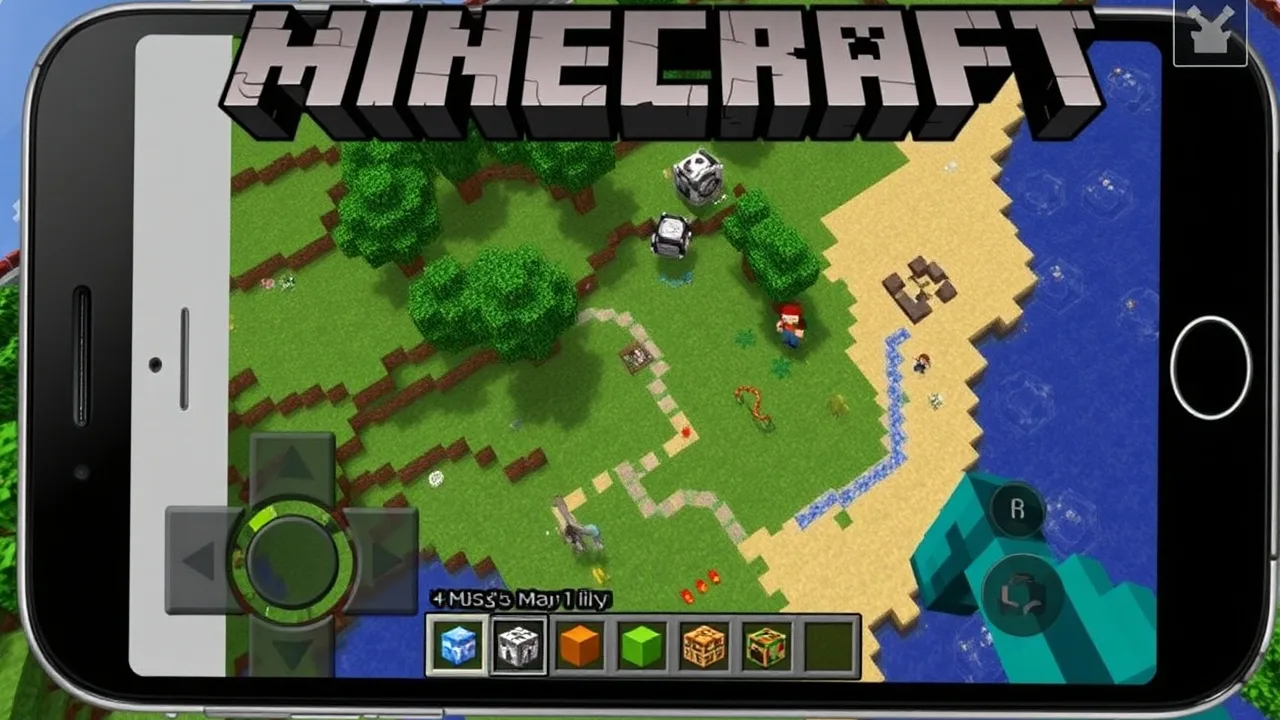
Minecraft para iPhone es la versión móvil de Minecraft: Bedrock Edition. Se descarga de forma legítima desde la App Store y permite jugar en supervivencia, creativo y otros modos, tanto sin conexión en mundos locales como en partidas multijugador. La compra está asociada a la cuenta de Apple utilizada en la tienda; no se instala mediante archivos APK, ya que ese formato pertenece a Android.
Antes de comprarlo o instalarlo, conviene comprobar que el iPhone y su sistema operativo aparecen como compatibles en la ficha actual de App Store. Una vez instalado, iniciar sesión con una cuenta de Microsoft permite usar funciones online, conservar el nombre de jugador y acceder a juego cruzado con otros dispositivos compatibles con Bedrock.
Qué edición se juega en iPhone
En iPhone se juega a la edición Bedrock, aunque en la App Store el producto se muestra sencillamente como Minecraft. Esta es la misma familia de edición que se utiliza en Android, iPad, Windows, consolas y determinados dispositivos de realidad virtual. Por ello, los mundos, mecánicas y actualizaciones principales se comparten en gran medida con esas plataformas.
No es posible ejecutar de forma nativa Minecraft: Java Edition en un iPhone. Java Edition está destinada a ordenadores compatibles y tiene un ecosistema multijugador, de modificaciones y de servidores distinto. Que dos juegos se llamen Minecraft no significa que sus mundos ni sus servidores sean intercambiables.
Qué incluye la aplicación
La aplicación permite crear y jugar mundos de un jugador, usar los modos Supervivencia, Creativo y Aventura cuando la configuración del mundo lo permita, obtener logros, conectarse a servidores compatibles y jugar con amistades. El contenido disponible depende de la conexión, de la cuenta usada y de si se ha adquirido contenido adicional.
También existe el Mercado, integrado en Bedrock, donde se ofrecen paquetes de aspectos, texturas, mundos, complementos y otros contenidos creados para esa edición. Algunos artículos son gratuitos y otros requieren Minecoins. El juego base y cada compra del Mercado son productos diferentes: comprar Minecraft no concede automáticamente todo el contenido del Mercado.
Diferencia entre la aplicación y una suscripción
La adquisición de Minecraft en App Store da acceso a la aplicación en el iPhone asociado a la cuenta de Apple que hizo la compra, según las reglas de compras de Apple. No equivale a comprar Java Edition para ordenador ni a obtener automáticamente el juego en todas las demás plataformas.
Realms y Realms Plus son servicios de suscripción separados para mantener un mundo online alojado. No son necesarios para jugar solo, para crear mundos en el teléfono ni para usar una partida local. Sí resultan útiles si se quiere que un mundo siga accesible para miembros invitados cuando su propietario no tenga abierto Minecraft.
Descarga e instalación desde App Store
La vía segura para instalar Minecraft en un iPhone es App Store. Evita páginas que prometen una versión completa gratuita, perfiles de empresa, certificados o descargas externas: pueden pedir credenciales, instalar software no deseado o dejar de funcionar cuando Apple retire el certificado. En iPhone no hay una instalación legítima de Minecraft mediante APK.
Pasos para descargarlo
- Conecta el iPhone a una red Wi-Fi estable o asegúrate de disponer de datos móviles suficientes.
- Abre App Store e inicia sesión con la cuenta de Apple que usarás para la compra o descarga.
- Busca Minecraft y confirma que es la ficha oficial antes de adquirirlo.
- Revisa en esa ficha la compatibilidad con el dispositivo, el sistema operativo requerido, el idioma y el precio aplicable en tu región.
- Confirma la compra mediante el método de autenticación configurado en el iPhone y espera a que finalice la descarga.
- Abre Minecraft desde la pantalla de inicio. En el primer arranque puede necesitar descargar recursos o comprobar contenido actualizado.
- Inicia sesión con una cuenta de Microsoft si deseas usar funciones online y el juego cruzado. Para jugar en solitario no siempre es imprescindible, pero es recomendable para las funciones conectadas.
Si Minecraft ya se había comprado con esa misma cuenta de Apple, abre la sección de compras de App Store y busca la aplicación allí. No pagues una segunda vez sin verificar primero el historial de compras. Si el botón muestra una nube en vez de un precio, normalmente indica que puede volver a descargarse con esa cuenta.
Comprobaciones antes de pagar
| Comprobación | Por qué importa | Qué hacer |
|---|---|---|
| Compatibilidad de App Store | El soporte para modelos y sistemas operativos cambia con el tiempo. | Consulta la sección de compatibilidad en la ficha actual antes de comprar. |
| Espacio libre | El juego, las actualizaciones, mundos y paquetes necesitan almacenamiento adicional. | Libera espacio suficiente y deja margen para futuras actualizaciones. |
| Cuenta de Apple | Registra la adquisición y permite restaurar la descarga. | Usa una cuenta propia y conserva el acceso a ella. |
| Cuenta de Microsoft | Se usa para características online, amigos y juego cruzado. | Inicia sesión con una cuenta que puedas recuperar. |
| Red | Una descarga incompleta o una conexión inestable causa errores. | Usa Wi-Fi fiable durante instalación y descargas grandes. |
Requisitos, rendimiento y almacenamiento
Los requisitos exactos no deben suponerse a partir de listas antiguas. Apple muestra en la ficha de App Store qué versión de iOS necesita la compilación disponible y qué dispositivos pueden descargarla. Esa información es la referencia práctica para saber si un iPhone concreto es compatible en el momento de la instalación.
Que la aplicación se pueda instalar no garantiza el mismo rendimiento en todos los teléfonos. La distancia de renderizado, los paquetes de recursos, las granjas complejas, las aldeas con muchas entidades y los mundos muy explorados pueden aumentar la carga. Los iPhone más capaces suelen sostener una experiencia más fluida, mientras que en otros casos habrá que reducir ajustes visuales.
Espacio que conviene reservar
No basta con disponer del espacio que ocupa la descarga inicial. Minecraft guarda mundos, datos de caché, paquetes de recursos, copias temporales y contenido del Mercado. Un mundo de supervivencia que se explora durante mucho tiempo puede crecer de tamaño. Antes de actualizar, deja espacio libre adicional para que iOS pueda descargar y descomprimir los archivos necesarios.
Revisar el almacenamiento del iPhone ayuda a detectar si los mundos o la aplicación ocupan más de lo esperado. No borres datos de Minecraft desde los ajustes del sistema sin tener una copia de los mundos que quieras conservar: esa acción puede eliminar datos locales que no se recuperan mediante la cuenta de Microsoft.
Ajustes para mejorar la fluidez
- Reduce la distancia de renderizado si aparecen tirones al explorar o volar.
- Evita paquetes de recursos especialmente exigentes cuando el rendimiento sea bajo.
- Cierra aplicaciones pesadas antes de jugar si el iPhone tiene poca memoria disponible.
- Reinicia el juego tras instalar o quitar paquetes de recursos, si estos no se aplican correctamente.
- Mantén iOS y Minecraft actualizados cuando el dispositivo sea compatible con las versiones ofrecidas.
- Evita jugar con el teléfono muy caliente o mientras realiza tareas intensivas, porque el sistema puede limitar el rendimiento.
Primeros pasos: mundos, controles y guardado
Al abrir Minecraft, el botón para jugar lleva a la lista de mundos. Desde allí puedes crear uno nuevo, editar los ajustes de un mundo existente, importar contenido compatible cuando proceda y acceder a las pestañas online. Para una primera partida, crear un mundo de Supervivencia con los ajustes predeterminados es una forma sencilla de aprender el ciclo básico: conseguir madera, fabricar herramientas, obtener comida y construir un refugio.
Crear un mundo local
- Entra en la pantalla de juego y elige crear un mundo nuevo.
- Selecciona Supervivencia o Creativo según el tipo de experiencia que quieras.
- Escribe un nombre reconocible para identificarlo después.
- Revisa la dificultad, las reglas y el permiso multijugador antes de entrar.
- Crea el mundo y espera a que termine la generación del terreno.
- Sal al menú mediante la opción de guardar y salir cuando termines; así el mundo se cierra correctamente.
Los mundos creados en el iPhone se almacenan localmente salvo que se use un servicio específico para alojarlos online. Una cuenta de Microsoft no debe considerarse por sí sola una copia de seguridad de cada mundo local. Es importante exportar o copiar los mundos valiosos mediante las opciones disponibles y guardarlos en una ubicación segura antes de cambiar de teléfono, restaurar el dispositivo o desinstalar el juego.
Controles táctiles y mando
Los controles táctiles permiten mover al personaje, mirar, romper bloques, colocar objetos e interactuar. Desde los ajustes se pueden adaptar opciones de toque, sensibilidad y disposición de controles según las posibilidades de la aplicación. Dedica unos minutos a probarlas en un mundo creativo: una sensibilidad demasiado alta dificulta apuntar, mientras que una demasiado baja vuelve lento el giro.
Minecraft para iPhone también puede utilizar mandos compatibles con iOS. Un mando suele facilitar el combate, el movimiento y el uso prolongado, aunque la interfaz puede seguir mostrando elementos táctiles según la situación. Conecta el mando en los ajustes Bluetooth del iPhone antes de abrir el juego o vuelve a entrar en Minecraft si no se detecta. Comprueba los controles dentro de un mundo, porque la distribución puede no coincidir exactamente con la de una consola.
Multijugador, amigos, servidores y Realms
El multijugador de iPhone funciona dentro del ecosistema Bedrock. Para agregar amistades, unirse a ellas o usar servicios online, inicia sesión con una cuenta de Microsoft y revisa los permisos de privacidad. En cuentas infantiles o familiares, un adulto responsable puede tener que permitir expresamente el multijugador y la comunicación desde la configuración de la cuenta.
Jugar en una red local
Para una partida local, los participantes deben estar conectados a la misma red Wi-Fi y el propietario del mundo debe tener activado el multijugador en la configuración del mundo. El mundo aparecerá normalmente en la pestaña de amistades o partidas disponibles mientras su dueño lo tenga abierto. Si no aparece, comprueba que ambos dispositivos usan una versión compatible del juego, están en la misma red y no están aislados por una red de invitados.
Una partida local deja de estar disponible cuando el anfitrión sale del mundo o cierra la aplicación. Esto no es un error: el iPhone del anfitrión está ejecutando ese mundo en ese momento. Si se necesita un acceso persistente, conviene valorar un Realm o un servidor Bedrock compatible.
Juego cruzado y sus límites
| Destino de juego | ¿Puede participar un iPhone? | Condición principal |
|---|---|---|
| Otro dispositivo Bedrock | Sí | Usar cuentas, conexión y versiones compatibles; el mundo debe admitir multijugador. |
| Realm de Bedrock | Sí | Recibir invitación o tener permiso del propietario del Realm. |
| Servidor de Bedrock | Sí | El servidor debe ser compatible con Bedrock y aceptar la conexión del jugador. |
| Mundo de Java Edition | No de forma directa | Java y Bedrock no comparten multijugador nativo ni formato de mundo directo. |
Los servidores pueden establecer sus propias normas, sistemas de registro, límites de edad y requisitos de comportamiento. No compartas datos personales en el chat ni instales aplicaciones externas que un servidor no oficial afirme necesitar. Abandona el servidor y usa las herramientas de reporte o bloqueo disponibles si otro jugador incumple las normas o se comporta de forma abusiva.
Contenido adicional, compras y seguridad
El Mercado es el método integrado para obtener contenido adicional pensado para Bedrock. Desde el propio juego se pueden consultar la descripción, el tipo de contenido y el coste antes de adquirirlo. Las Minecoins se usan dentro del ecosistema Bedrock, pero las reglas de compra, disponibilidad y restauración pueden variar según la plataforma y la región.
Desconfía de generadores de Minecoins, perfiles que prometen desbloquear el juego completo y páginas que piden instalar certificados para jugar gratis. No son un método oficial para adquirir Minecraft o contenido. Además del riesgo de fraude, pueden comprometer la cuenta de Apple, la cuenta de Microsoft o el propio dispositivo.
Compras en familia y menores
Si el iPhone es de un menor, configura las restricciones y la autorización de compras de Apple antes de permitir adquisiciones. Explica que el botón de compra dentro del Mercado puede gastar saldo o requerir aprobación. También conviene revisar los ajustes de privacidad de Microsoft para decidir quién puede añadir al jugador como amigo, enviar invitaciones o permitirle participar en partidas multijugador.
Problemas frecuentes y soluciones prácticas
La aplicación no aparece, no se instala o pide un pago otra vez
Primero verifica el país o región de App Store, la cuenta de Apple activa y la compatibilidad indicada en la ficha. Si ya habías comprado Minecraft, busca en el historial de compras con esa misma cuenta. Si la descarga se queda bloqueada, reinicia el iPhone, comprueba el espacio libre y prueba una red Wi-Fi diferente. No intentes solucionar un problema de descarga instalando archivos de procedencia desconocida.
No puedo iniciar sesión con Microsoft
Comprueba que la fecha y hora del iPhone están configuradas automáticamente, que la red permite iniciar sesión y que puedes acceder a la cuenta desde los canales oficiales de Microsoft. Revisa también si la cuenta tiene restricciones familiares. Si el inicio de sesión se completa pero el juego no refleja los cambios, cierra Minecraft por completo y vuelve a abrirlo antes de repetir el proceso.
Mi amigo no ve mi mundo
Comprueba que el dueño está dentro del mundo, que el multijugador está activado para ese mundo y que ambos jugadores han iniciado sesión con cuentas de Microsoft. En una partida local, confirma que los dispositivos comparten la misma Wi-Fi normal, no una red de invitados. Si se trata de juego cruzado por internet, revisa los permisos de privacidad y que ambos tengan una versión compatible.
He perdido un mundo o voy a cambiar de iPhone
No desinstales Minecraft ni borres sus datos hasta haber comprobado una copia exportada del mundo. En la lista de mundos, usa las opciones de administración disponibles para exportar los mundos importantes y guárdalos fuera de los datos locales de la app. Al cambiar de teléfono, instala Minecraft desde App Store con tu cuenta de Apple, inicia sesión con la misma cuenta de Microsoft si la usabas e importa o transfiere las copias según el método elegido.
Diferencias entre iPhone, Java y otras plataformas Bedrock
La diferencia clave no es que el iPhone tenga una edición aislada, sino que pertenece a Bedrock. Esto permite compartir muchas partidas con dispositivos Bedrock, pero no con Java Edition de forma nativa. Los menús y el control táctil están adaptados a la pantalla del móvil, por lo que algunas acciones resultan distintas de las de teclado y ratón.
Frente a un ordenador o una consola, el iPhone depende más de la batería, de la temperatura y del espacio interno. A cambio, permite llevar los mundos locales y el acceso a Realms en un dispositivo portátil. Usar auriculares, un mando y una conexión Wi-Fi estable puede mejorar mucho una sesión larga.
Consejo esencial: compra e instala Minecraft solo desde App Store, usa una cuenta de Microsoft para el juego online y exporta los mundos que quieras conservar antes de borrar la aplicación o cambiar de dispositivo.
Preguntas frecuentes
¿Minecraft para iPhone es gratis?
Minecraft es una aplicación de pago en App Store, salvo que la tienda muestre una condición promocional específica. El Mercado y Realms pueden implicar compras o suscripciones adicionales.
¿Se puede instalar Minecraft con un APK en iPhone?
No. Los archivos APK son propios de Android. En iPhone, la vía legítima para obtener Minecraft es App Store.
¿Puedo jugar con alguien que usa Android, consola o Windows?
Sí, normalmente puedes jugar con otros usuarios de Bedrock Edition si las versiones son compatibles, el mundo permite multijugador y las cuentas tienen los permisos online necesarios.
¿Puedo jugar con Minecraft Java Edition desde mi iPhone?
No de forma nativa. El iPhone utiliza Bedrock Edition y Java Edition tiene un sistema de multijugador diferente.
¿Mis mundos se guardan automáticamente en mi cuenta de Microsoft?
No debes asumirlo. Los mundos locales se guardan en el dispositivo; realiza una exportación o copia antes de desinstalar la aplicación, borrar datos o cambiar de iPhone.
Fuentes
Etiquetas
Sobre el autor
Autor y editor
Stefano Barcellos se encarga de escribir, revisar y actualizar los contenidos de Wiki do Mine ES, con el objetivo de que cualquier jugador encuentre respuestas claras sobre Minecraft en español.
Contenido relacionado
Sigue leyendo: artículos publicados antes y después de este.
 Plataformas
Minecraft para Android: descarga, requisitos y cómo jugar
Minecraft para Android es la edición Bedrock distribuida oficialmente mediante Google Play. Esta guía explica cómo comprarla e instalarla, qué necesita el dispositivo…
9 de noviembre de 2026
 Plataformas
Minecraft para celular: cómo jugar en Android y iPhone
Minecraft para celular permite jugar la edición Bedrock en teléfonos y tabletas Android, iPhone y iPad. Esta guía explica cómo conseguirlo desde las tiendas oficiales…
9 de noviembre de 2026
 Plataformas
Minecraft en Nintendo Switch 2
Minecraft en Nintendo Switch 2 es la edición de Bedrock adaptada a la nueva consola. Mantiene mundos, compras y juego cruzado de la versión de Switch, y añade mejoras de…
9 de noviembre de 2026
 Plataformas
Minecraft para Nintendo Switch
Minecraft para Nintendo Switch usa la edición Bedrock, con juego cruzado, contenido del Mercado y actualizaciones compartidas con otras plataformas compatibles. Esta…
9 de noviembre de 2026
 Plataformas
Minecraft para Xbox: ediciones, compra e instalación
Minecraft en Xbox se juega actualmente mediante Minecraft, la edición Bedrock para consolas. Esta guía distingue las ediciones heredadas de Xbox 360 y Xbox One, explica…
9 de noviembre de 2026
 Plataformas
Minecraft para PS4
Minecraft para PS4 se juega actualmente mediante la edición Bedrock, incluida para quienes poseían Minecraft: PlayStation 4 Edition. Permite mundos de Supervivencia y…
9 de noviembre de 2026
 Plataformas
Minecraft en Linux: instalación, compatibilidad y requisitos
Minecraft en Linux se juega de forma nativa mediante Minecraft: Java Edition y el Minecraft Launcher. Esta guía explica cómo instalarlo con una cuenta oficial, revisar…
9 de noviembre de 2026
 Plataformas
Minecraft en realidad virtual
Minecraft puede jugarse en realidad virtual mediante soporte oficial histórico de Bedrock en PC o con Vivecraft para Java. La compatibilidad depende del visor, la…
10 de noviembre de 2026
 Multijugador
Minecraft Realms: qué es y cómo funciona
Minecraft Realms es el servicio de suscripción que permite mantener un mundo privado en línea para jugar con amistades sin alojar un servidor propio. Explica qué incluye…
10 de noviembre de 2026
 Ediciones
Minecraft Legacy Console Edition
Minecraft Legacy Console Edition es el nombre colectivo de las versiones de consola desarrolladas principalmente por 4J Studios antes de la unificación con Bedrock…
10 de noviembre de 2026
 Ediciones
Minecraft Education: qué es y cómo funciona
Minecraft Education es una edición de Minecraft orientada al aprendizaje en centros educativos y otros entornos formativos. Combina el juego colaborativo con lecciones…
10 de noviembre de 2026
 Juegos de Minecraft
Minecraft Dungeons
Minecraft Dungeons es un juego de acción y exploración de mazmorras ambientado en el universo de Minecraft. Esta guía explica cómo funciona su campaña, el nivel de…
10 de noviembre de 2026