
Plataformas
Minecraft en Linux: instalación, compatibilidad y requisitos
Minecraft en Linux se juega de forma nativa mediante Minecraft: Java Edition y el Minecraft Launcher. Esta guía explica cómo instalarlo con una cuenta oficial, revisar los requisitos, solucionar problemas gráficos y de inicio, gestionar mundos y servidores, y entender por qué Bedrock no dispone de cliente nativo oficial para Linux.
- Por Stefano Barcellos
- 14 min de lectura
- Edición: Minecraft: Java Edition; Minecraft Bedrock no cuenta con cliente nativo oficial para Linux.
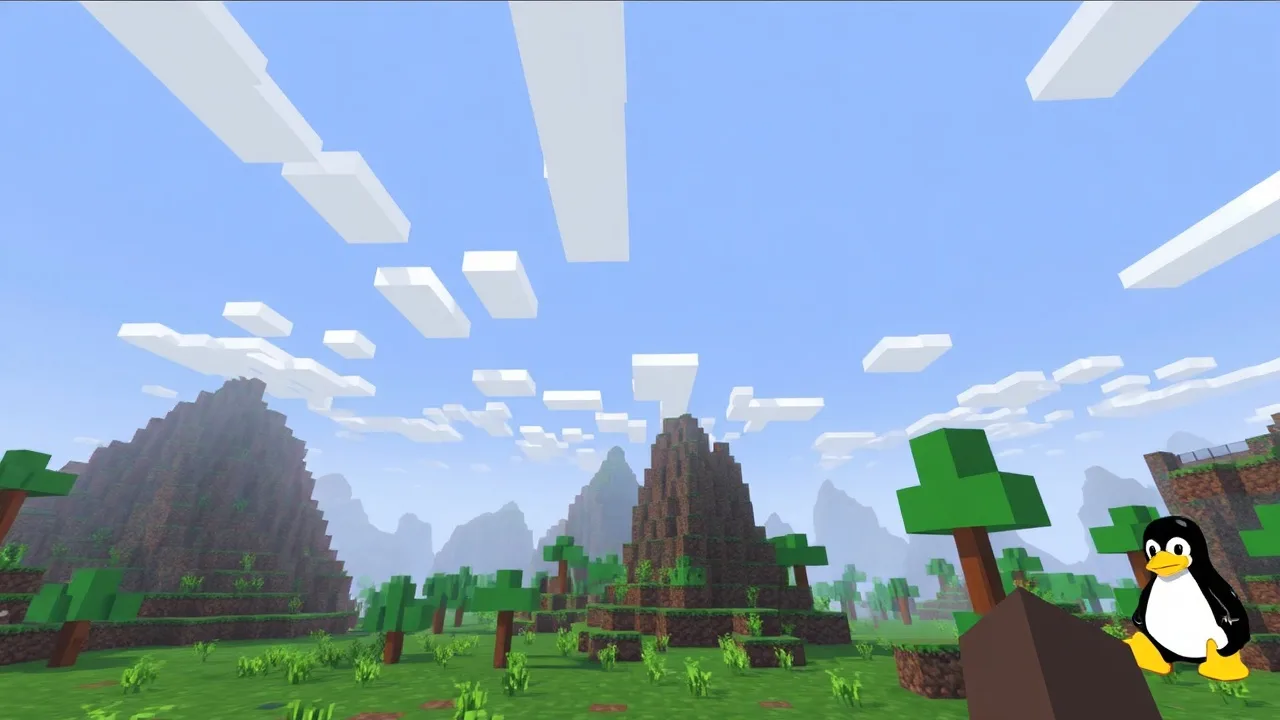
Minecraft puede jugarse en Linux de forma nativa mediante Minecraft: Java Edition. El método recomendado consiste en instalar el Minecraft Launcher desde la descarga oficial, iniciar sesión con una cuenta de Microsoft que posea el juego y ejecutar la instalación de Java Edition elegida desde la pestaña de instalaciones. No hace falta emular Windows para jugar a Java Edition, crear mundos, entrar en servidores o alojar un servidor dedicado.
La situación es distinta para Minecraft Bedrock: no existe un cliente oficial nativo de esta edición para distribuciones Linux de escritorio. Por ello, la compatibilidad, las opciones multijugador y las compras asociadas dependen de la edición que se tenga. Antes de instalar nada, conviene comprobar qué edición figura en la cuenta y qué método de distribución es compatible con el equipo.
Qué ediciones de Minecraft funcionan en Linux
Linux es una plataforma compatible de forma oficial con Minecraft: Java Edition. Esta edición utiliza Java para ejecutar el juego y dispone de versiones para Linux dentro del Launcher. Es la opción adecuada si se quiere jugar en servidores de Java Edition, usar contenido creado para esa edición o instalar modificaciones compatibles con ella.
El Launcher es el programa que autentica la cuenta, descarga los archivos necesarios, administra las instalaciones y abre el juego. Aunque el Launcher se actualiza por separado, el jugador normalmente no tiene que descargar manualmente cada versión del juego: selecciona una instalación y el Launcher obtiene los componentes requeridos.
Minecraft Bedrock es la edición presente de forma nativa en plataformas como consolas, móviles y determinados sistemas operativos de escritorio, pero Linux no figura como plataforma de cliente oficial de Bedrock. Tener Minecraft: Java Edition no convierte la cuenta en una licencia de Bedrock en Linux ni permite iniciar Bedrock desde el Launcher de Linux. Del mismo modo, disponer de una licencia de Bedrock en otra plataforma no proporciona un ejecutable oficial para Linux.
| Aspecto | Minecraft: Java Edition en Linux | Minecraft Bedrock en Linux |
|---|---|---|
| Cliente nativo oficial | Sí | No |
| Inicio mediante Minecraft Launcher | Sí | No como cliente nativo de Linux |
| Servidores habituales | Servidores de Java Edition | No mediante un cliente oficial de Linux |
| Modificaciones de Java | Sí, si son compatibles con la instalación usada | No aplicable al cliente oficial de Linux |
| Servidor dedicado en Linux | Sí | Es posible ejecutar software de servidor Bedrock para Linux, pero no sustituye al cliente |
| Multijugador entre Java y Bedrock | No de forma directa ni oficial | No de forma directa ni oficial |
La última fila merece atención. Java Edition y Bedrock usan protocolos y mecánicas que no son idénticos. Un servidor de Java no admite automáticamente a jugadores de Bedrock, y un servidor de Bedrock no admite automáticamente a jugadores de Java. Existen soluciones de terceros para administradores, pero no forman parte del funcionamiento oficial básico y pueden requerir configuración adicional.
Requisitos y compatibilidad del equipo
Los requisitos efectivos dependen de la versión que se vaya a jugar, la distancia de renderizado, los paquetes de recursos, los sombreadores, los mods y el número de aplicaciones abiertas. Un equipo que abre un mundo sencillo puede no rendir bien con sombreadores o con un modpack grande. Por ese motivo, es preferible tratar los requisitos publicados como punto de partida, no como garantía de rendimiento en cualquier configuración.
Componentes que más influyen
- Procesador: interviene en la generación de terreno, la simulación de entidades y la carga de fragmentos. En partidas locales con mucha exploración o granjas complejas, su impacto puede ser notable.
- Memoria RAM: Minecraft y el Launcher comparten memoria con el escritorio Linux y otros programas. Los mods, los paquetes de recursos de alta resolución y las distancias de renderizado altas aumentan el consumo.
- Tarjeta gráfica y controladores: Java Edition necesita una implementación de OpenGL compatible. Los controladores correctos suelen ser más importantes que cambiar ajustes al azar dentro del juego.
- Almacenamiento: además de los archivos del juego, hay que reservar espacio para mundos, capturas, registros, paquetes de recursos y copias de seguridad.
- Conexión: es necesaria para iniciar sesión, descargar archivos y jugar en línea. Un mundo para un jugador puede cargarse sin conexión después de haber iniciado sesión correctamente, según el estado de la autenticación y los archivos locales.
Java incluido y Java instalado en el sistema
Las instalaciones actuales gestionadas por el Launcher descargan normalmente el entorno de ejecución que necesitan. Por tanto, instalar una versión de Java del sistema no suele ser un requisito previo para jugar desde el Launcher oficial. Esto evita un error frecuente: modificar la alternativa de Java del sistema esperando solucionar un fallo que en realidad procede del controlador gráfico, de la sesión de escritorio o de archivos dañados.
Sin embargo, una instalación manual, un lanzador alternativo o un servidor dedicado pueden requerir indicar una ruta de Java propia. En esos casos hay que usar la versión de Java exigida por el software concreto, no asumir que cualquier versión instalada funcionará. Si el servidor se inicia y se cierra inmediatamente, el registro de la consola suele indicar si falta Java o si la versión no es admitida.
Instalación de Minecraft: Java Edition
La vía más segura es descargar el Launcher desde la página oficial de descargas. Esta página ofrece el instalador destinado a Linux cuando está disponible. En distribuciones basadas en Debian, el formato habitual publicado para el Launcher es un paquete .deb; otras distribuciones pueden requerir el formato o el método indicado en la propia descarga oficial. No conviene descargar ejecutables de páginas que prometen el juego completo sin iniciar sesión: además de incumplir las condiciones de uso, pueden incluir software no deseado.
Pasos de instalación recomendados
- Comprueba que tu cuenta de Microsoft tiene acceso a Minecraft: Java Edition. La compra, el perfil y el inicio de sesión se gestionan con esa cuenta.
- Entra en la página oficial de descarga y selecciona la opción para Linux.
- Descarga el paquete ofrecido para tu distribución o el instalador indicado por la página.
- Instálalo mediante el gestor de software de la distribución o siguiendo las instrucciones del formato descargado. Si el gestor solicita la contraseña de administrador, es normal: está instalando software para el sistema.
- Abre Minecraft Launcher desde el menú de aplicaciones.
- Inicia sesión con la cuenta de Microsoft correcta. Es importante usar la misma cuenta con la que se adquirió Java Edition.
- Selecciona Minecraft: Java Edition, crea o elige una instalación y pulsa jugar.
- Espera a que finalice la primera descarga antes de cerrar el Launcher. La primera ejecución puede tardar más que las posteriores.
Si se utiliza un paquete de una tienda comunitaria o de un repositorio de la distribución, hay que leer quién lo mantiene y cómo se actualiza. Puede ser una alternativa válida técnicamente, pero no equivale necesariamente al paquete distribuido por Mojang. Para descartar problemas durante una incidencia, conviene probar primero el Launcher obtenido desde la página oficial.
Carpeta de juego y perfiles
En Linux, los archivos de Minecraft suelen guardarse en una carpeta oculta dentro del directorio personal, habitualmente ~/.minecraft. Allí se encuentran los mundos, los registros, las capturas, los paquetes de recursos y otros datos. El símbolo ~ representa la carpeta personal del usuario actual.
Antes de borrar esa carpeta para resolver un problema, realiza una copia de saves, que contiene los mundos de un jugador. Borrar archivos sin distinguir su función puede eliminar mundos, capturas o configuraciones. Para una comprobación menos arriesgada, se puede renombrar temporalmente un archivo de configuración concreto tras hacer una copia, o crear un directorio de juego separado para una instalación de prueba.
Uso del Launcher e instalaciones
Una instalación define qué versión del juego se abrirá y con qué ajustes de juego se asociará. El Launcher permite separar una partida estable de una instalación destinada a probar una versión distinta. Esta separación es especialmente útil si se usan mods, ya que abrir un mundo modificado con una instalación incompatible puede causar errores o alterar el guardado.
Cómo organizar instalaciones sin arriesgar mundos
- Mantén una instalación normal para jugar sin mods.
- Crea otra instalación para cada cargador de mods o conjunto de mods que utilices.
- Asigna a las instalaciones de prueba un directorio de juego distinto cuando sea posible.
- No abras la única copia de un mundo importante con una versión anterior del juego.
- Haz una copia del mundo antes de actualizarlo, añadir modificaciones o cambiar paquetes de datos.
Los directorios separados reducen conflictos entre configuraciones, mods y registros. También facilitan localizar un fallo: si una instalación limpia funciona y otra no, el problema probablemente está en los archivos específicos de la segunda, no en Linux ni en la cuenta.
Memoria asignada y rendimiento
Algunas configuraciones permiten ajustar la memoria máxima para Java mediante argumentos de la máquina virtual. Aumentar esta cifra no siempre mejora el rendimiento. Asignar demasiada memoria puede dejar pocos recursos para el sistema y provocar pausas o cierre de aplicaciones. Para el juego sin modificaciones, es más prudente usar la configuración predeterminada y cambiarla solo si se conoce la necesidad concreta, por ejemplo, un modpack que documenta sus requisitos.
La distancia de renderizado y la distancia de simulación son ajustes más directos para mejorar la fluidez. Reducirlas disminuye la carga de procesador, memoria y gráficos. También ayuda cerrar navegadores con muchas pestañas, grabadores de pantalla y otras aplicaciones pesadas antes de iniciar el juego.
Controladores gráficos y problemas de visualización
Los problemas de pantalla negra, cierre al iniciar o rendimiento muy bajo suelen estar relacionados con el subsistema gráfico. Minecraft: Java Edition utiliza OpenGL, por lo que necesita que el controlador exponga las funciones necesarias. En la mayoría de distribuciones, los controladores gráficos se instalan y actualizan desde las herramientas propias de la distribución; usar archivos de origen desconocido puede complicar futuras actualizaciones del sistema.
Equipos con gráfica integrada y dedicada
En portátiles híbridos puede ocurrir que el Launcher o el juego se ejecuten con la gráfica integrada en lugar de la dedicada. Esto puede reducir notablemente el rendimiento. La forma de seleccionar una GPU depende del entorno de escritorio, el controlador y la distribución, por lo que no existe un único comando seguro para todos los equipos. Consulta la documentación de la distribución y del fabricante del controlador, y comprueba después el rendimiento dentro de un mundo, no solo en el menú principal.
Diagnóstico básico de fallos
- Actualiza el sistema y los controladores mediante el método recomendado por la distribución.
- Prueba una instalación limpia y sin mods ni sombreadores.
- Revisa el registro más reciente dentro de la carpeta de juego. Busca mensajes sobre OpenGL, controladores, memoria o bibliotecas faltantes.
- Si el Launcher abre pero el juego no, prueba otra instalación oficial sin cambios antes de reinstalar todo.
- Si el error apareció después de añadir un mod, retíralo junto con cualquier dependencia incompatible.
- No copies bibliotecas gráficas en carpetas del sistema como solución genérica: puede ocultar el origen del problema y afectar a otras aplicaciones.
Un sombreado, un paquete de recursos o una modificación puede exigir más al equipo que el juego base. Que Minecraft funcione sin esos elementos no implica que el contenido añadido sea compatible con el controlador o la GPU.
Mods, paquetes de recursos y contenido personalizado
Java Edition es conocida por su ecosistema de contenido creado por la comunidad. En Linux se usan los mismos principios que en otros sistemas: cada mod debe corresponder a la versión del juego y, cuando proceda, al cargador de mods adecuado. Un archivo descargado para una versión distinta no debe colocarse en la carpeta de mods esperando que el juego lo adapte.
Los paquetes de recursos se instalan desde la pantalla correspondiente del juego o copiándolos en la carpeta de paquetes de recursos. Los paquetes de datos pertenecen al mundo con el que se usarán. Los mods, por su parte, modifican el cliente, el servidor o ambos, según su diseño. Confundir estas categorías es una fuente común de errores.
Prácticas seguras antes de modificar el juego
- Descarga contenido desde la fuente del autor o desde plataformas conocidas por el proyecto.
- Lee las dependencias y la compatibilidad declarada antes de instalarlo.
- Conserva una instalación sin mods para verificar que el juego base funciona.
- Haz copias de seguridad de los mundos antes de actualizar un modpack.
- En multijugador, instala exactamente los mods requeridos por el servidor cuando este los exija.
- No reutilices la carpeta de mods entre versiones distintas sin revisar cada archivo.
Los mods de cliente no siempre son necesarios en el servidor, y los mods de servidor no siempre deben instalarse en el cliente. La documentación del mod indica dónde debe colocarse. Cuando un servidor rechaza la conexión por discrepancia de mods, la solución no es borrar archivos al azar: hay que comparar la versión del juego, el cargador y la lista de mods con los exigidos por el servidor.
Mundos, multijugador y servidores en Linux
Los mundos para un jugador se guardan localmente y son responsabilidad del usuario. Una copia de seguridad sencilla consiste en cerrar el juego y copiar la carpeta del mundo a otra ubicación, preferiblemente a otra unidad o servicio de almacenamiento. Copiar un mundo mientras sigue abierto puede producir una copia incompleta porque algunos datos aún no se han escrito en el disco.
Conectarse a servidores
Para entrar en un servidor de Java Edition se necesita su dirección y una versión de juego compatible con la que acepta el servidor. Si aparece un mensaje de incompatibilidad, selecciona la instalación indicada por el administrador del servidor o consulta sus normas. No entregues la contraseña de la cuenta de Microsoft a administradores, mods o páginas que afirmen necesitarla para autorizar la entrada: el acceso normal se realiza desde el propio juego autenticado.
Alojar un servidor de Java Edition
Linux es una plataforma habitual para servidores de Java Edition. El servidor dedicado se ejecuta con Java y no necesita el Launcher ni una interfaz gráfica. Antes de abrirlo a Internet, debe aceptarse el acuerdo de licencia correspondiente, configurarse el archivo de propiedades y comprobarse el cortafuegos y el reenvío de puertos del router cuando sea necesario. Un servidor doméstico no estará disponible para jugadores externos si la red no permite las conexiones entrantes requeridas.
El administrador debe realizar copias de seguridad periódicas, revisar los registros y apagar el servidor correctamente antes de copiar sus archivos. También debe tener en cuenta que el rendimiento del servidor depende del número de jugadores, la distancia configurada, los mundos cargados y la actividad de las entidades. Ejecutar cliente y servidor en el mismo equipo es posible, pero ambos competirán por procesador y memoria.
También existe software oficial de servidor Bedrock para Linux. Esto permite alojar partidas de Bedrock desde un sistema Linux, pero no ofrece una aplicación Bedrock jugable de forma nativa en ese mismo escritorio. Es importante no confundir el programa de servidor con el cliente de juego.
Errores frecuentes y cómo evitarlos
El Launcher dice que no posees el juego
Comprueba que has iniciado sesión con la cuenta de Microsoft que adquirió Minecraft: Java Edition. Es frecuente tener más de una cuenta o haber migrado el acceso en el pasado. Cerrar sesión y volver a entrar puede corregir una sesión caducada, pero no concede una licencia a una cuenta diferente.
El juego se cierra después de pulsar jugar
Empieza por una instalación limpia de la versión estable disponible en el Launcher. Si funciona, revisa mods, sombreadores, argumentos personalizados y paquetes de recursos. Consulta el registro para identificar el componente implicado. Reinstalar sin guardar una copia de mundos debe ser el último recurso, no el primero.
El juego usa poca fluidez o la GPU equivocada
Reduce primero la distancia de renderizado y los ajustes gráficos exigentes. Después actualiza el controlador desde la distribución y verifica la selección de GPU si el equipo dispone de dos. No asumas que un ajuste pensado para otra distribución funcionará igual: los métodos de gestión gráfica cambian entre entornos y controladores.
No se puede jugar con amigos de consola o móvil
Lo más probable es que esos jugadores usen Bedrock y tú estés usando Java Edition. Son ediciones distintas. Para una partida directa y oficial, todos deben usar la misma edición compatible con el servidor elegido. Las pasarelas de terceros no cambian ese hecho y son responsabilidad del administrador del servidor.
Resumen de compatibilidad y mantenimiento
Para jugar a Minecraft en Linux, la opción oficial de cliente es Minecraft: Java Edition mediante Minecraft Launcher. Mantener el sistema y el controlador gráfico actualizados, separar las instalaciones modificadas, hacer copias de seguridad de los mundos y leer los registros antes de borrar archivos resuelve gran parte de los problemas habituales.
Bedrock no tiene cliente nativo oficial para Linux, aunque un sistema Linux sí puede utilizarse para ejecutar software de servidor Bedrock. Si el objetivo es jugar con usuarios de móviles o consolas, hay que planificar la edición y el servidor antes de comprar contenido o configurar una partida. Si el objetivo es Java Edition, Linux ofrece una experiencia nativa completa para juego individual, multijugador y administración de servidores.
Preguntas frecuentes
¿Se puede jugar a Minecraft en Linux?
Sí. Minecraft: Java Edition cuenta con cliente nativo para Linux y se ejecuta mediante Minecraft Launcher.
¿Minecraft Bedrock funciona oficialmente en Linux?
No existe un cliente oficial nativo de Minecraft Bedrock para distribuciones Linux de escritorio. Esto no impide ejecutar software de servidor Bedrock en Linux.
¿Necesito instalar Java antes de instalar Minecraft Launcher?
Normalmente no para jugar con instalaciones actuales administradas por el Launcher, que gestionan su entorno de ejecución. Un servidor o una instalación manual sí pueden requerir Java por separado.
¿Dónde están mis mundos de Minecraft en Linux?
Habitualmente se guardan en ~/.minecraft/saves. Haz una copia de esa carpeta con el juego cerrado antes de reinstalar, actualizar o modificar el juego.
¿Puedo jugar desde Linux con amigos de consola?
Java Edition y Bedrock no tienen juego cruzado directo oficial. Los jugadores deben usar la edición compatible con el servidor o recurrir a configuraciones de terceros administradas por el servidor.
¿Por qué Minecraft se abre con bajo rendimiento en Linux?
Las causas comunes son controladores gráficos inadecuados, uso de la GPU integrada, distancia de renderizado alta, mods, sombreadores o falta de recursos disponibles.
Fuentes
Etiquetas
Sobre el autor
Autor y editor
Stefano Barcellos se encarga de escribir, revisar y actualizar los contenidos de Wiki do Mine ES, con el objetivo de que cualquier jugador encuentre respuestas claras sobre Minecraft en español.
Contenido relacionado
Sigue leyendo: artículos publicados antes y después de este.
 Plataformas
Minecraft para iPhone: descarga, requisitos y cómo jugar
Minecraft para iPhone se distribuye como la edición móvil de Bedrock. Se obtiene legalmente en App Store con una cuenta de Apple, permite jugar mundos locales…
9 de noviembre de 2026
 Plataformas
Minecraft para Android: descarga, requisitos y cómo jugar
Minecraft para Android es la edición Bedrock distribuida oficialmente mediante Google Play. Esta guía explica cómo comprarla e instalarla, qué necesita el dispositivo…
9 de noviembre de 2026
 Plataformas
Minecraft para celular: cómo jugar en Android y iPhone
Minecraft para celular permite jugar la edición Bedrock en teléfonos y tabletas Android, iPhone y iPad. Esta guía explica cómo conseguirlo desde las tiendas oficiales…
9 de noviembre de 2026
 Plataformas
Minecraft en Nintendo Switch 2
Minecraft en Nintendo Switch 2 es la edición de Bedrock adaptada a la nueva consola. Mantiene mundos, compras y juego cruzado de la versión de Switch, y añade mejoras de…
9 de noviembre de 2026
 Plataformas
Minecraft para Nintendo Switch
Minecraft para Nintendo Switch usa la edición Bedrock, con juego cruzado, contenido del Mercado y actualizaciones compartidas con otras plataformas compatibles. Esta…
9 de noviembre de 2026
 Plataformas
Minecraft para Xbox: ediciones, compra e instalación
Minecraft en Xbox se juega actualmente mediante Minecraft, la edición Bedrock para consolas. Esta guía distingue las ediciones heredadas de Xbox 360 y Xbox One, explica…
9 de noviembre de 2026
 Plataformas
Minecraft en realidad virtual
Minecraft puede jugarse en realidad virtual mediante soporte oficial histórico de Bedrock en PC o con Vivecraft para Java. La compatibilidad depende del visor, la…
10 de noviembre de 2026
 Multijugador
Minecraft Realms: qué es y cómo funciona
Minecraft Realms es el servicio de suscripción que permite mantener un mundo privado en línea para jugar con amistades sin alojar un servidor propio. Explica qué incluye…
10 de noviembre de 2026
 Ediciones
Minecraft Legacy Console Edition
Minecraft Legacy Console Edition es el nombre colectivo de las versiones de consola desarrolladas principalmente por 4J Studios antes de la unificación con Bedrock…
10 de noviembre de 2026
 Ediciones
Minecraft Education: qué es y cómo funciona
Minecraft Education es una edición de Minecraft orientada al aprendizaje en centros educativos y otros entornos formativos. Combina el juego colaborativo con lecciones…
10 de noviembre de 2026
 Juegos de Minecraft
Minecraft Dungeons
Minecraft Dungeons es un juego de acción y exploración de mazmorras ambientado en el universo de Minecraft. Esta guía explica cómo funciona su campaña, el nivel de…
10 de noviembre de 2026
 Juegos de Minecraft
Minecraft Legends: qué es y cómo jugar
Minecraft Legends combina exploración, combate en tercera persona y estrategia en tiempo real. El jugador reúne recursos, construye defensas y dirige aliados para frenar…
10 de noviembre de 2026